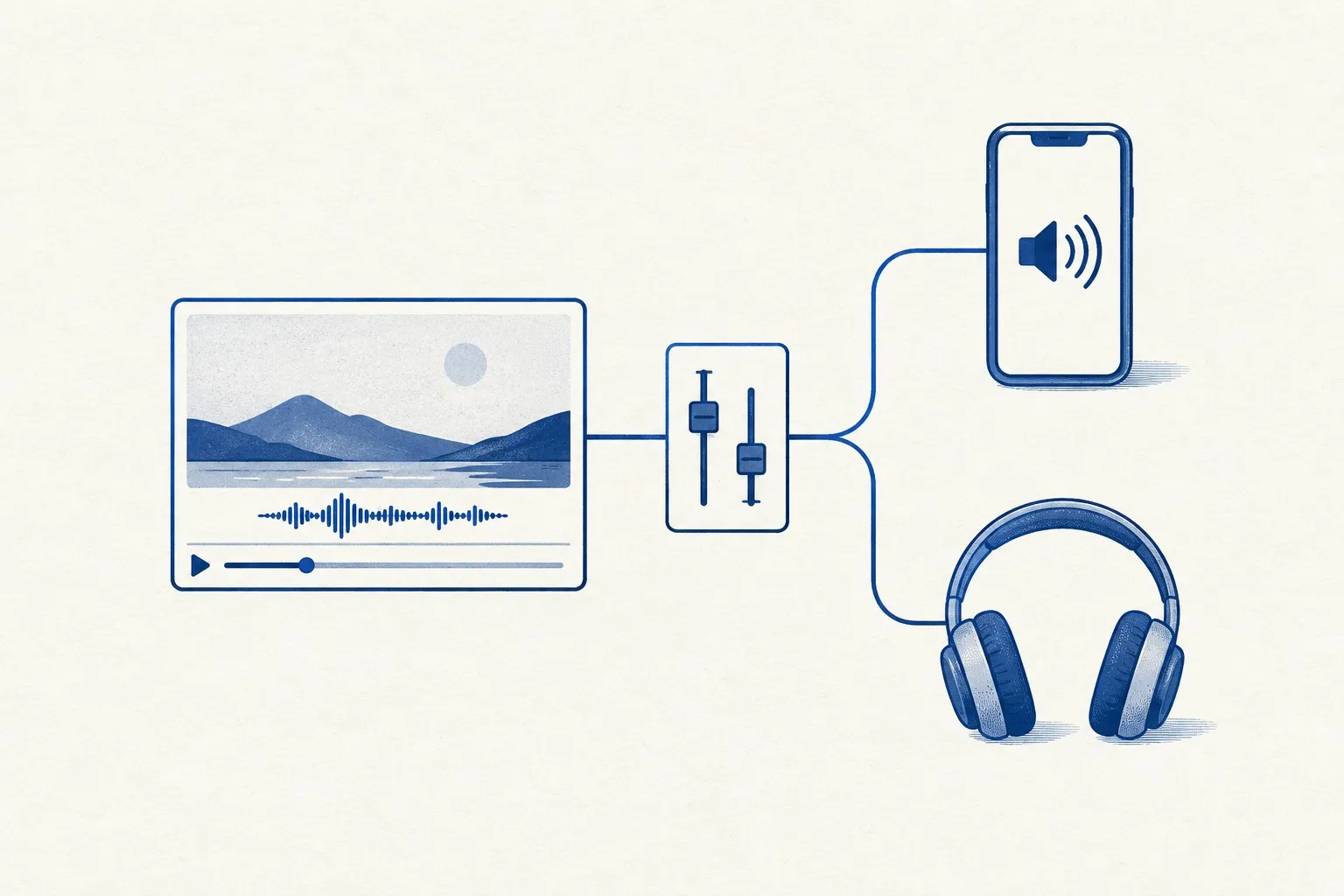
動画の音が小さいと感じたら、制作会社へ返す前に、聞いたファイル、端末、再生アプリを揃えて確認します。声だけ聞こえないのか、BGMを含めて全体が小さいのかも分けてください。修正依頼には、聞き取れない時刻とセリフを添えます。担当者が同じ状態を再現できれば、調整する場所を相談できます。
スマートフォンでは問題がないのに社内のパソコンでは聞こえない、確認用のファイルはよかったのに投稿後の音が違う。こうしたときに一律で音量を上げると、別の環境ではBGMや効果音が強く感じられることがあります。先に「どの環境の、何を直したいか」を決めるのが発注側の仕事です。
この記事では、完成前の音の確認から、音量調整の外注、修正版の検収までを扱います。端末やYouTubeの機能は公式ヘルプを参照し、確認表と依頼文はナイトてんしょんからの進行提案として示します。収録段階の空調音や衣擦れへの対応は、撮影時の雑音対策を参照してください。
音量を変える前に、同じファイルで聞き比べる
社内の確認担当者へ、最新版のファイル名と確認用リンクを一緒に送ります。「昨日送った動画」では、差し替え前のデータを開く人が出るためです。ファイルを端末に保存して聞いたのか、共有サービスのプレビューで聞いたのかも、返答に書いてもらいましょう。
端末とアプリの設定を記録する
最初は、実際の視聴を想定している端末で確認します。スマートフォンのスピーカー、パソコンにつないだイヤホン、会場の音響設備では確認の目的が異なります。SNSへ出す動画なら、普段そのSNSを見ている端末で会話を追えるかを発注側で聞き、編集上の数値や調整方法は制作側と相談してください。
TACの動画受講に関する公式FAQも、端末と動画プレーヤーそれぞれの音量、イヤホン等の接続を確認項目に挙げています。これは講義サービスの案内ですが、外注動画でも再生条件を確認する入口として参考になります。設定を変えた場合は、変更前に聞いた状態と区別してメモを残します。(出典:TAC「動画の音声が小さいです。」・2026年9月27日確認)
同じ時刻を、条件を一つずつ変えて聞く
動画の全編を何度も聞き直す前に、問題を感じた場面を指定します。たとえば「00:12のサービス名が聞き取りづらい」という連絡なら、その前後を同じ端末で聞く。次にイヤホンを外すなど、変更する条件を一つに絞ります。これは比較の進め方の例であり、00:12という時刻自体に意味があるわけではありません。
ファイル、端末、アプリ、出力先を一度に変えると、どの変更で聞こえ方が変わったのか分からなくなります。発注側で原因を確定する必要はありません。「保存したファイルは聞き取れるが、共有ページのプレビューでは聞き取れない」まで分かれば、その結果を制作会社へ渡せます。再現しなかったときも、正常と断定せず確認した条件を書いてください。
声が小さいのか、BGMが強いのかを分ける
修正の連絡をまとめる担当者は、各人の「音が悪い」を、その場面で起きていることへ書き換えます。商品名が聞こえない、会話の途中で急に大きくなる、BGMが入ると声を追えない、といった違いが分かれば、制作側は確認する箇所を絞れます。
会話を聞き取れない場面を、言葉で指定する
「全体をもう少し大きく」だけでは、発注側が求める仕上がりが伝わりません。動画に必要な情報のうち、どの言葉が届いていないかを先に書きます。ドラマなら登場人物の名前やオチの一言、商品紹介なら商品名や利用条件など、聞き違いを避けたい箇所があります。
制作会社には、声とBGMを分けて確認できるかを尋ねます。使える素材や編集データによって対応範囲が変わるため、発注者が「BGMだけを何%下げれば直る」と先に決める必要はありません。目標を「商品名が聞き取れる状態」と伝え、調整案を同じ再生条件で聞きます。変更後に演技の雰囲気が失われていないかも、その場面の前後を含めて確かめてください。
聞き取れない言葉を依頼文にそのまま書くと、同じ場面に複数のセリフがある場合も対象を特定できます。字幕の表記と発音が違う場合は、両方を添えてください。
確認する症状と、依頼する確認を対応させる
次の表は、制作会社へ症状を共有するための分類です。原因や修正方法を診断する表ではありません。表の右欄を起点に、担当者が素材と編集データを確認し、作業内容を提案する流れを想定しています。
| 聞いて気づいたこと | 依頼時に添える情報 | 制作側へ頼む確認 |
|---|---|---|
| 全体が小さい | ファイル名、端末、アプリ、出力先 | 同じ条件で再現するか |
| BGMが入ると声が追えない | 時刻、聞こえないセリフ | 声とBGMのバランス |
| 人物によって声の大きさが違う | 人物とセリフの区間 | 会話を続けて聞いたときの差 |
| 効果音で驚くほど大きく感じる | 効果音の時刻、直前の会話 | 場面前後の音のつながり |
| 片側だけで聞こえる | イヤホン、左右設定、別端末の結果 | ファイルと再生設定の両方 |
| 投稿後に違って聞こえる | 投稿URL、元ファイル、視聴時設定 | 納品時と配信後の違い |
「聞き取れない」という申告が一人からだけ出た場合も、不要な指摘と決めつけず、その人が使った条件を確認します。全員に同じ機器を用意する必要はありません。主な確認環境を決めたうえで、別環境で発生した問題を追加情報として残す進め方です。
YouTubeでは、投稿後の設定も確認する
2026年9月27日時点のYouTube公式ヘルプには、動画内の小さな音と大きな音を調整する「一定音量」が案内されています。動画によって利用できない場合があるため、検収時には実際のプレーヤーに設定が表示されるかを確認してください。(出典:YouTube「デバイスで動画の音量を制御する」)
元ファイルの確認と、投稿後の確認を分ける
制作会社から届いたファイルを確認した記録と、アップロード後のページを確認した記録は分けます。元ファイルでは会話を追えるが投稿後に違って聞こえるなら、まず同じ動画か、プレーヤーの音量や音声に関する設定がどうなっているかを照合する。設定を変えて聞き比べた場合は、その状態も返答に含めます。
ここで発注側が伝えるのは、比較できた条件と聞こえ方です。「プラットフォームが必ず音を小さくした」と原因を断定せず、確認用ファイルと投稿URLを制作側に渡します。公開設定を伴う検証は、投稿を担当する人と実施範囲を決めてから進めてください。未公開の出演者や商品が含まれるデータを、確認のためだけに一般公開しない運用が必要です。
新しい音質設定を、全動画共通の仕様にしない
YouTubeの別の公式ヘルプでは、音量やサウンドミキシングを自動調整する場合があり、すべての動画に適用されるわけではないと説明しています。チャンネル側の設定は今後のアップロードに関するもので、既存の広告や動画には影響しないという条件もあります。(出典:YouTube「画質向上と音質向上のための操作」・2026年9月27日確認)
機能の案内を読んだだけで、今回の納品動画にも適用されたとは判断できません。発注側と制作側がそれぞれ違う設定で確認していれば、その差も含めて再確認します。検収メモには確認日とサービス名を残し、別のSNSの納品基準へそのまま転用しないでください。実際の投稿作業の分担は、納品後の公開手順で整理しています。
片側だけ聞こえるときは、端末の設定も照合する
同じ動画でも、再生端末にどの設定が入っているかを制作側が把握しているとは限りません。片耳でしか聞こえないという連絡には、左右どちらか、スピーカーへ切り替えた場合はどうかを書き添えます。確認中に使った設定が、普段の利用に必要なものかも本人に確認してください。
モノラルと左右バランスの設定を記録する
AppleのiPhoneユーザガイドには、モノラルオーディオと左右のステレオバランスを調整する機能が案内されています。端末の設定により再生条件が変わるため、聞こえ方の報告には、その機能を使用していたかを残すと照合しやすくなります。(出典:Apple「iPhoneでオーディオ設定を調整する」・2026年9月27日確認)
これは、アクセシビリティ設定を一律に解除する提案ではありません。利用者に必要な設定を保ち、確認できる範囲で別の出力先や端末の結果を添える方法です。発注側は症状を知らせ、制作側は納品ファイルの音声を確認する。両方の確認を経て、編集で変更すべき点と、確認環境の違いを整理します。
同じイヤホンを使う比較と、別の出力先の比較
イヤホンを付けたときにだけ症状が出る場合は、同じ端末で別の出力先に切り替えた結果を記録します。さらに確認が必要なら、制作会社へ使用した機器名を渡してください。発注側が購入や修理を先に判断する必要はなく、まず制作側でも症状を再現できるかを確かめます。
比較のために音量を上げ続ける方法は避け、無理なく聞ける範囲で確認します。小さい音に合わせて大きくしたまま別の場面へ移ると、急に強い音が出ることがあります。音の大きさに不安を感じる場合は再生を止め、問題の時刻を指定して制作側へ調査を頼んでください。
再生テストを別の担当者へ引き継ぐ際は、試した組み合わせと結果を一緒に渡します。「端末を変えても同じ」とまとめず、どの端末と出力先を組み合わせたのかが分かる記録を残しましょう。
見積もりは、調整する素材と納品先を揃えて頼む
「動画の音を直す」という依頼には、完成ファイルの確認、編集データを使った調整、素材の再収録など、異なる作業が含まれます。依頼する段階で、手元にあるデータと、完成後にどこで再生するかを伝えると、制作会社が見積範囲を整理できます。
完成動画しかない場合は、先に作業可否を確認する
元の編集担当へ相談できるなら、声やBGMの素材、編集プロジェクトが残っているかを確認します。別の会社へ依頼する場合は、受け取れるデータの範囲と、引き継ぎの条件を先に整理してください。受け渡すファイルが揃う前に、特定の音だけ完全に消せるという前提で依頼しないようにします。
当社からの進行提案は、症状が出る短い区間で調整の可否を確認し、その結果を見て全編の作業範囲を決めることです。サンプル確認に費用がかかるかも、着手前に聞いてください。制作会社が可能と判断した内容、残る制約、全編へ適用する範囲を記録し、双方が同じ完成条件を持てるようにします。支給データの整理は動画編集だけを外注する方法が参考になります。
納品先が複数なら、確認担当とデータを分ける
SNSへ投稿する動画と、社内説明会で再生する動画では、最終確認をする人や機器が異なります。同じ映像を使う場合も、それぞれの納品条件を確認し、別の調整版が必要かを制作会社へ相談してください。会場の再生設備を使う場合は、映像担当と施設の音響担当がどこまで対応するかを事前に決めます。
| 見積もりで確認する項目 | 発注側が伝えること |
|---|---|
| 対象データ | 完成動画、音声素材、編集データの有無 |
| 問題の区間 | 時刻、聞き取れない言葉、症状 |
| 優先する内容 | 商品名、会話、音楽、効果音の意図 |
| 再生する場所 | SNS、Webページ、社内、会場 |
| 確認する機器 | スマートフォン、イヤホン、会場設備 |
| 作業前の確認 | サンプル調整の範囲と費用 |
| 修正の扱い | 見積もりに含む範囲と追加時の確認 |
| 納品と検収 | ファイル名、版、確認担当、返答期限 |
費用は、契約時に合意した作業と今回の追加内容を照合して確認します。「音量の修正なら必ず無料」「編集で全部直る」といった条件を記事から一律に決めることはできません。公開日が近い場合は、できる修正と必要な時間を先に聞き、納品を待つ担当者へ予定を共有します。
修正依頼には、時刻と聞き取れない言葉を書く
社内から集まった連絡は、同じ区間ごとにまとめて制作会社へ返します。「BGMを大きくしたい」と「声が聞こえない」が別々に届いたときは、どの情報を優先して届けたいかを発注側で決めます。編集担当に相反する指示をそのまま渡すと、調整後の良し悪しを判断できません。
制作会社へ送る依頼文の例
以下は連絡方法の例です。ファイル名と時刻は説明用で、実際の案件の記録ではありません。
対象は「商品紹介_v03.mp4」です。スマートフォンのスピーカーで保存ファイルを再生すると、00:12〜00:16の商品名がBGMに重なって聞き取りづらく感じます。同じ端末のイヤホンでは聞き取れました。商品名を伝えることを優先したいので、該当区間の声とBGMのバランスをご確認ください。調整案と、見積範囲・納期への影響を教えてください。
「音が小さい」という印象に、対象と比較条件、優先する情報が加わっています。調整量は制作側の提案を受けて決められるので、専門用語を無理に使う必要はありません。使用機器やアプリを特定できる場合は、その情報も依頼文に足してください。
元の依頼から変更した希望を分ける
初稿では落ち着いた雰囲気を希望し、修正時に音楽を強調したいと考えが変わることもあります。その場合は、新しく希望する演出として伝えます。聞き取れない箇所の修正と、BGMの曲や雰囲気を変える依頼を分けると、追加作業を相談しやすくなります。
変更の理由と優先順位を決めた人も、社内で共有してください。商品担当の確認と宣伝担当の演出希望が分かれたままでは、修正版への返答が再び割れます。依頼の取りまとめ方は、動画制作の修正依頼の出し方で確認できます。
修正版は、直した場面の前後まで聞いて検収する
修正版が届いたら、ファイル名と版を照合し、依頼に使った再生環境で聞きます。商品名が聞こえるようになっていても、その前後で音の大きさが急に変わっていないかを続けて確認してください。修正箇所の確認が終わった後、納品する全編を通して聞く時間も確保します。
確認結果を、承認した版と結び付ける
「音OK」だけで返すと、どの版を承認したのかが残りません。確認日、ファイル名、使った端末と出力先、残る指摘を書きます。投稿後に再確認する予定なら、その担当者も決めておきましょう。元ファイルの検収を終えたことと、配信後の聞こえ方を確認したことを区別できます。
複数の納品版がある場合は、SNS用と会場用など、それぞれに確認結果を残します。承認した版の置き場所を共有し、公開担当者が以前の動画を取り違えないようにしてください。旧版を保管する必要があるなら、使用するフォルダから分けて、履歴として扱うことを関係者へ知らせます。
確認者が交代した場合も、承認済みのファイル名から作業を再開します。別の版を開いて指摘を重ねていないか、返答前に照合する手順を入れてください。
残った問題と、公開判断を一緒に記録する
修正後も一部の言葉が聞き取りづらければ、そのまま「完了」にせず、代替案を相談します。使える素材を確認してもらい、別テイクへの変更、追加の収録、構成変更などの候補と、公開日への影響を比べます。字幕を追加する場合も、音の問題にどこまで対応できたかは別に記録してください。
公開の判断をする人は、残る問題と対応案を読んで返答します。制作側には「この版で公開」「この場面は保留」と対象を示す。納品物全体を確認する手順は動画の納品データと検収へつなげ、音だけを確認して他の項目まで完了扱いにしない運用にします。
公開日を変える場合は、動画を受け取る部署や配信担当にも新しい予定を共有し、旧版の投稿予約が残っていないかを担当者に確認してもらいます。
よくある質問
Q1. 動画の音が小さければ、全体を上げれば直りますか?
最初に、声だけが聞き取りづらいのか、BGMを含めて全体が小さいのかを確認します。症状の時刻と再生条件を制作会社へ渡し、調整案を聞いて決めてください。一律の調整量を発注側で指定する必要はありません。
Q2. スマートフォンとパソコン、どちらを基準にしますか?
主な視聴環境を発注時に決め、そこで会話や商品説明を追えるかを確認します。別の機器で問題が出た場合は、その機器と再生アプリを追加情報として知らせます。すべての端末で同じ聞こえ方になるという約束は前提にしません。
Q3. YouTubeへ投稿した後だけ違って聞こえます。
元ファイルと投稿URLを揃え、同じ端末で確認します。YouTubeの一定音量など、利用できる音声設定の状態も記録してください。機能の存在だけで今回の原因を断定せず、制作会社へ比較条件を渡します。
Q4. 完成動画しか手元になくても依頼できますか?
手元の完成動画と問題の区間を制作会社へ提示し、対応できる範囲を確認します。元の編集担当が音声素材や編集データを保管している場合は、受け渡しの可否も相談してください。作業可否が分かる前に、特定の音だけを完全に直せるとは判断しません。
Q5. 音量調整の修正には追加料金がかかりますか?
合意済みの作業範囲と今回の変更内容によって確認が必要です。問題箇所の調整、BGMの変更、追加収録を分けて伝え、着手前に費用と納期への影響を返答してもらいます。
Q6. 修正版は、直した数秒だけ聞けばよいですか?
まず同じ再生条件で該当箇所と前後を確認し、その後に納品版全体を聞きます。複数の用途向けに納品される場合は、版ごとに担当者と確認結果を残してください。
音の修正を含む動画制作を相談する
ナイトてんしょんへ相談する際は、動画の用途、手元のデータ、聞き取りづらい場面、公開希望日をお知らせください。企画・撮影から依頼する場合も、音の確認を誰が行うか、公開前にどこで聞くかを制作の予定に組み込みます。
当社のショートドラマ制作サービスは、企画・脚本、キャスティング、撮影、編集までを扱い、自社アカウントでの配信にも対応しています。これから撮影する案件なら、出演者が商品名を話す場面を脚本段階で共有し、音を確認する担当者と時点を相談できます。完成動画の音声調整だけを希望する場合は、手元の素材を確認したうえで対応範囲を回答します。
ショートドラマ制作の対応範囲を確認し、制作の相談フォームへ、現在どの段階で困っているかをお送りください。未公開データの共有方法は、相談の返答を受けてから決められます。
参考リンク
公式機能は2026年9月27日確認。表、依頼文、検収の順序は発注時の相談を進めるための当社提案です。