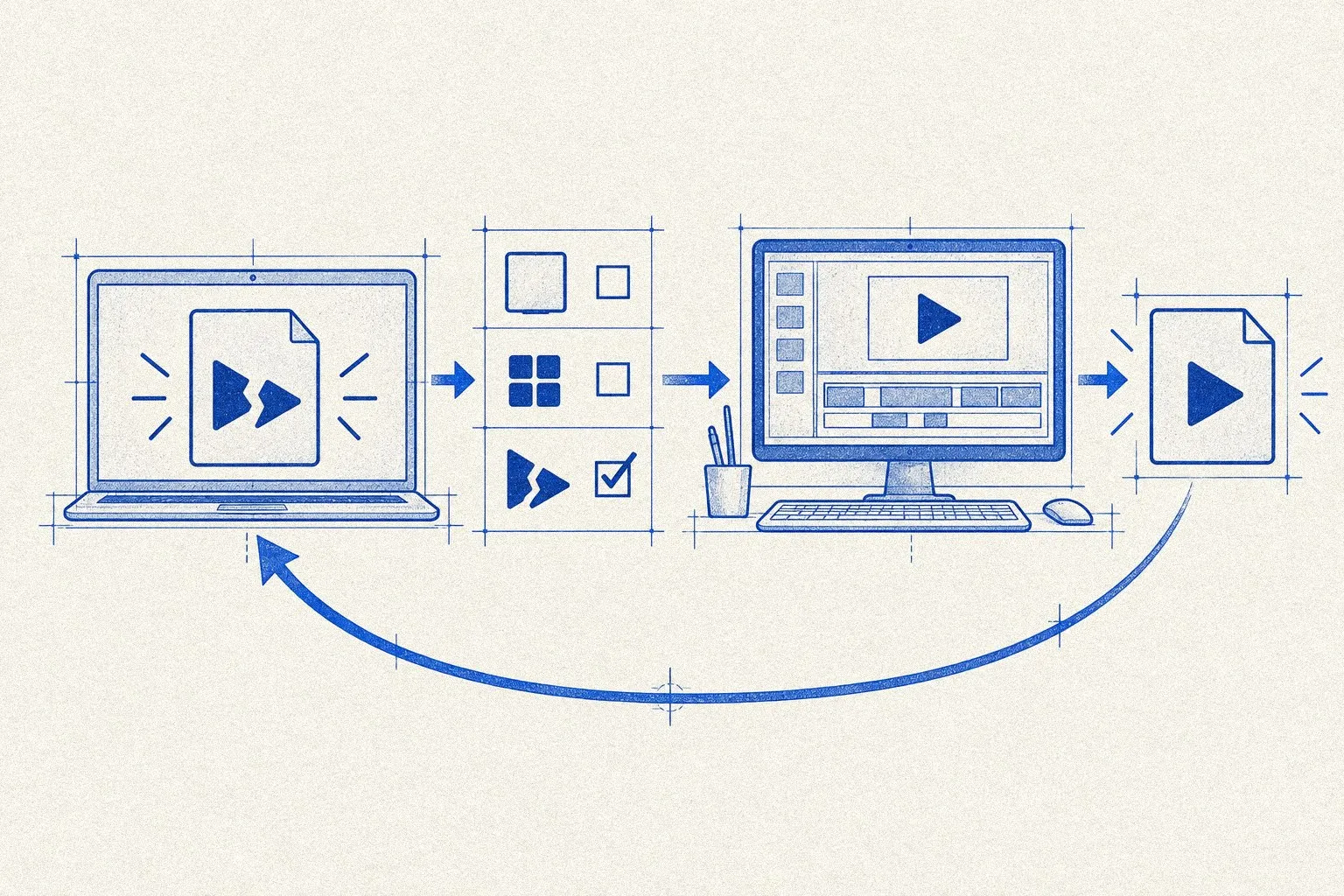
納品動画が再生できないときは、届いたファイルを残し、どの端末・アプリで何が起きたかを制作会社へ伝えてください。再ダウンロード、再生環境の確認、再書き出しのどれが必要かを順に調べます。「MP4で送り直してください」という連絡だけでは、同じ問題が残ることがあります。
制作会社のパソコンでは再生できても、会議室の機器や社内の配信環境で使えるとは限りません。この記事では、企業の動画発注担当者に向けて、受領から再納品までの確認方法と、依頼文に入れる情報を整理します。納品物全体の取り決めは動画制作の納品データで受け取るもので扱っています。
最初に、届いたファイルと症状を記録する
同じ名前の動画を何度も上書きすると、制作会社が調べているファイルと、担当者が再生しているファイルが食い違います。受領した版を残し、確認の途中で変換したものは別名にします。以下は確認メモの例です。顧客案件の実績や、特定の機器の動作保証を示すものではありません。
| 記録する項目 | 書き方の例 | 確認に使う目的 |
|---|---|---|
| ファイル名と受領日時 | product_v03.mp4、9月28日受領 | 同じ版を調べる |
| 受け取り方 | 共有リンクからダウンロード | プレビューと手元のファイルを区別する |
| ファイル容量 | 端末が表示した容量をそのまま記載 | 制作側が送ったファイルと照合する |
| 端末とOS | 会社支給PC、OSの名称・版 | 再生環境を特定する |
| アプリ | アプリ名・バージョン | 対応形式を確認する |
| 起きたこと | 開かない、音だけ出る、途中で止まる | 調べる箇所を絞る |
| 表示された文言 | エラー画面の文言をそのまま記載 | 推測で原因を置き換えない |
| 発生位置 | 再生開始直後、00:18付近など | 同じ箇所を制作側で確かめる |
エラー画面の画像を添える場合は、共有リンクの認証情報や、ほかの案件のファイル名が写り込んでいないか確認します。未公開の商品動画を、社内で承認されていない変換サイトへアップロードして調べる必要はありません。制作会社と合意した共有先を使ってください。
最初の連絡で、確認できた場所を並べる
制作会社へ調査を頼む前に、同じ版について次の欄を埋めると、試した条件を伝えられます。これは当社からの記録案です。未確認の欄は空欄や「正常」にせず、「未確認」と記載してください。
| 確認場所 | 記録例(架空) | 次に頼む確認 |
|---|---|---|
| 共有画面 | プレビューにエラー表示 | 受取権限と処理状況 |
| ダウンロード後 | 社内PCで冒頭から開けない | 同じ版を制作側で再生 |
| 制作側の端末 | 未確認 | 使用ソフトと結果の返信 |
| 本番の機器 | 会場搬入前のため未確認 | テスト日と実施担当の決定 |
共有画面で見られないことと、原本を受け取れないことも区別します。ダウンロード自体ができない場合は、素材の共有権限と受領確認を参照し、受け渡しの担当者へ相談してください。手元で開けた場合も、本番機器の欄が未確認なら、その確認予定を残します。
共有画面での失敗か、ファイルの再生失敗かを分ける
まず、共有サービスの画面で見られないのか、ダウンロードした動画も開けないのかを書き分けます。共有画面だけの症状を、動画ファイルが壊れている証拠にはできません。
ダウンロードが完了したことを確認したうえで、手元のファイルを開きます。制作会社にも、送信に使った同じ版を開いてもらいます。容量の表示単位が違う場合もあるため、容量だけで破損と決めず、必要なら双方が同じ単位で比較してください。
手元だけで症状が出るなら、社内で利用を許可されている別の環境でも試し、結果を残します。別のアプリで開けた場合は、「元の環境では開けない」という条件が残っています。納品時に指定した再生環境まで戻って確認することが必要です。
Appleの公式サポートは、ファイルが開かない・再生できない場合について、破損と未対応フォーマットの可能性を挙げ、ソフトウェアの更新や対応する別アプリでの確認を案内しています。2026年9月23日公開の説明を同月28日に確認しました。この説明から、今回届いたファイルの原因までは特定できません。会社支給端末の更新やアプリ追加は、社内の管理担当者と確認して進めます。
MP4の指定に加え、中の映像・音声形式を照合する
「拡張子がMP4だから再生できるはず」と考えると、確認が止まります。YouTubeの公式資料でも、コンテナ、映像コーデック、音声コーデックは別項目で指定されています。制作会社にはファイル形式に加えて、映像・音声それぞれの形式を確認してもらいましょう。
| 制作側に確認する項目 | 発注側が伝える情報 |
|---|---|
| コンテナ・ファイル形式 | 掲載先や再生機器が指定している形式 |
| 映像コーデック | 機器の仕様書・掲載先の対応条件 |
| 音声コーデック | 音声が必要か、実際に音を出す機器 |
| 解像度・フレームレート | 納品仕様書の指定、使用する画面 |
| ファイル容量などの制限 | アップロード先が表示した上限やエラー |
YouTubeの推奨エンコード設定では、MP4とH.264を別項目として案内し、音声にも対応する設定を示しています。同ページにはYouTube Studioコンテンツマネージャーのパートナー向けという注記があります。ここでは項目の違いを理解するために参照しており、社内PCや展示会の機器にそのまま適用する標準仕様とは扱いません。
また、YouTubeの対応ファイル形式には、MP4以外の形式も掲載されています。動画サイトへのアップロード条件と、手元のアプリでの再生条件は分けて照合してください。拡張子の文字を変更するだけで対応形式にできると考えず、制作側に書き出し設定を確認してもらいます。
症状ごとに、制作会社へ渡す情報を変える
ファイルを開けない
受領したファイル名、容量、アプリ名、エラー文言を送ります。圧縮ファイルで受領した場合は、展開後のどのファイルを開いたかも記載してください。制作側には、共有先から取り直したファイルを確認してもらいます。編集用プロジェクトを受け取っている場合は、視聴用の書き出し動画が別にあるかを尋ねます。
映像だけ、または音声だけ再生される
映像と音声のどちらが出ないか、最初からか途中からかを書きます。音が出ない場合は、端末の音量や出力先も確認し、その結果を添えてください。制作側が同じファイルで音を確認できるか、音声形式が再生先に対応しているかを調べます。音が小さい問題とは確認する点が異なります。声が聞こえるもののBGMとのバランスに違和感があるなら、聞き取りにくい台詞と時刻を記録し、音量調整の依頼として伝えます。
同じ位置で止まる・映像が乱れる
毎回同じ時刻で起きるのか、止まる場所が変わるのかを記録します。ダウンロードしたファイルと、共有画面での再生結果を分けて伝えます。症状だけで通信やPC性能が原因と決めず、制作側でも同じ位置を確認してもらってください。機器を替えた結果があれば、その機器名とともに追記します。
納品動画は開くが、掲載先へアップロードできない
アップロード先、操作日時、画面に表示された文言を伝えます。再生できることと、投稿処理が受け付けられることは別の確認です。対応形式のほか、掲載先のアカウントや操作権限に関する案内が出ていないかも確認します。投稿担当が制作会社と別の場合は、誰が掲載先の条件を取得するかを決めておきます。
再書き出しの前に、短い確認用ファイルで条件をそろえる
制作側が修正方針を決めたら、同じ書き出し設定による短い確認用ファイルを受け取り、実際の使用環境で試す方法があります。本文中のこの手順は、発注時の進め方の提案です。短いファイルが再生できても、完成版全体の検収を省略できるわけではありません。
再書き出しによって変える項目と、維持する項目を制作会社に伝えます。「軽くしてください」だけでは、文字の見え方や音声、解像度まで意図せず変わるおそれがあります。画面の文字を読む用途なら、読みやすさを確認できる場面を確認用ファイルに含めてもらいましょう。
制作会社へ送る依頼文は、次のように具体化できます。角括弧の中を案件の事実で置き換えてください。
[ファイル名]を[端末・OS・アプリ]で開くと、[エラー文言・症状]が出ます。共有画面では[結果]、ダウンロード後は[結果]でした。使用先は[会議室の機器/社内配信先など]です。同じファイルの再生確認と、仕様への適合確認をお願いします。再書き出しが必要な場合は、変える設定、画質・音声への影響、費用と再納品日をご連絡ください。確認用ファイルを使用先で試してから、完成版を受領したいです。
再生できないことによる確認依頼と、内容を変更する編集依頼は分けて書きます。台詞や尺の変更が同時に入るなら、その指示は動画制作の修正依頼のように時刻を添えてまとめると、どちらの対応が終わったかを確認できます。
再納品では、本番で使う機器と完成版を組み合わせて検収する
当社のPOV動画編集の手順には、書き出した動画の全編デコード、尺、フレーム数、縦横、色タグ、音声ピークの検査を含めています。全編デコードは、ファイル全体を読み出して処理できるかを調べる作業です。加えて、冒頭や長い字幕、終端を画像で確認します。音声を実際に聴けない環境では、聴取済みとして扱いません。
これは当社の編集工程における検査項目で、すべての再生機器での動作を保証するものではありません。発注時には制作側に、どのファイルをどの環境で検査したかを尋ねてください。「書き出し成功」「全編を機械検査」「音声を聴取」「使用先で再生」は、それぞれ確認した範囲が違います。
担当者のPCで確認を終えても、当日の再生機器が別ならその機器で試します。会議室のモニター、展示会のプレーヤー、配信用のシステムなど、納品前に合意した用途と照合してください。会場用途の確認項目は展示会動画の外注でも整理しています。
| 検収時に確かめること | 残す記録 |
|---|---|
| 再納品された版を開いているか | ファイル名・容量・受領日時 |
| 指定した環境で再生を開始できるか | 端末・OS・アプリ・操作方法 |
| 元の症状が解消したか | エラーの有無、該当時刻の結果 |
| 冒頭から末尾まで使えるか | 完成版を通して確認した結果 |
| 再書き出しで別の問題が出ていないか | 文字・映像・音声の確認結果 |
| 投稿や会場再生まで依頼範囲に入っているか | 使用先での確認担当と完了日時 |
テスト用の短い動画と完成版は、ファイル名で区別します。最終版のリンクと用途を担当者へ伝えたうえで、古い版を誤って使わないよう共有フォルダ内の置き方を整理してください。元ファイルの保管は撮影素材の保管期間と合わせて取り決めます。
追加費用は、合意した納品仕様と変更内容から確認する
再書き出しが無料かどうかは、症状だけでは決まりません。契約前に指定した形式・機器で使えないのか、納品後に新しい使用先が増えたのかを整理し、見積もりと照合します。ここで一律の相場や負担者を決めることはできません。
発注側が追加する情報は、使用先、必要なファイル数、確認の担当者、希望日です。制作側には、原因調査、設定の変更、書き出し、再確認のどこまで見積もりに含むかを示してもらいます。複数の機器向けに形式を分ける場合は、どのファイルをどこで使うかも納品一覧に入れてください。
費用が確定する前に、担当者の判断で何度も変換を依頼すると、作業範囲が分かりにくくなります。確認用ファイルと完成版の再納品を含め、実施する内容と金額を合意してから進めます。
よくある質問
別のアプリで再生できれば、そのまま検収してよいですか?
納品時に合意した使用環境で確認します。別アプリで開けた結果は原因を調べる材料になりますが、実際に使う機器で開けないなら未解決です。使用環境を変更して受け取る場合は、その変更を制作会社と記録してください。
MP4で再納品してもらえば解決しますか?
ファイル形式の指定だけでは保証できません。制作会社に映像・音声の形式も確認してもらい、使用先の条件と照合します。確認用ファイルを受け取ったら、完成版と同じ再生環境で試してください。
社内のパソコンに新しいアプリを入れる必要がありますか?
まず社内で許可されている環境と納品仕様を確認します。アプリを追加するか、制作側が別の設定で書き出すかは、管理担当者と制作会社で相談してください。発注担当者が管理設定を変更して解決する前提にはしません。
公開日が迫っている場合、何を優先して連絡しますか?
使用する場所・機器、公開期限、確認できる担当者と時間帯を先に伝えます。そのうえで症状とファイルを共有します。確認用ファイルの再生に成功したあと、完成版を検収できる時間も確保してください。
制作会社に送り返すのは動画だけで足りますか?
ファイル名・受領日時と症状、再生環境を添えます。制作会社が同じファイルを持っているなら、再送が必要かを先に確認してください。共有リンクの問題であれば、ファイルの再書き出しより先に受け渡し方法を見直します。
相談時には、動画の使用先と症状を添えてください
ナイトてんしょんへ動画制作を相談する際は、掲載先と、社内確認に使う環境をお知らせください。既に納品動画の問題がある場合は、ファイル名・使用先・エラー文言を添えると、必要な確認と見積もりの範囲を整理しやすくなります。対応可能な作業は素材と条件を確認して案内します。動画制作の相談をする
参考資料
・Apple:メディアファイルが開かない場合や再生されない場合(2026年9月28日確認)
・YouTube:サポートされているファイル形式(2026年9月28日確認)
・YouTube:アップロードする動画におすすめのエンコード設定(2026年9月28日確認。対象範囲の注記を本文に記載)