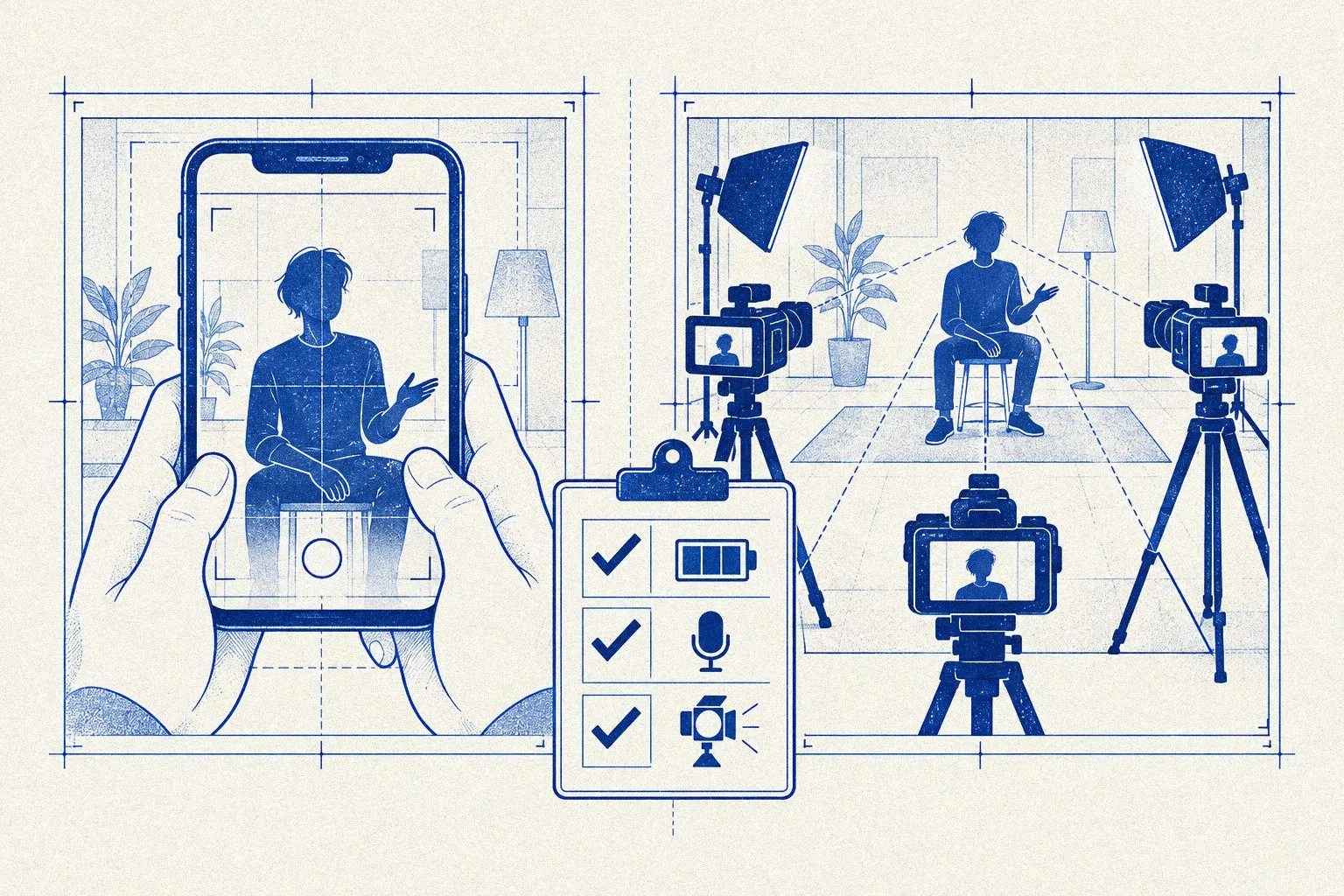
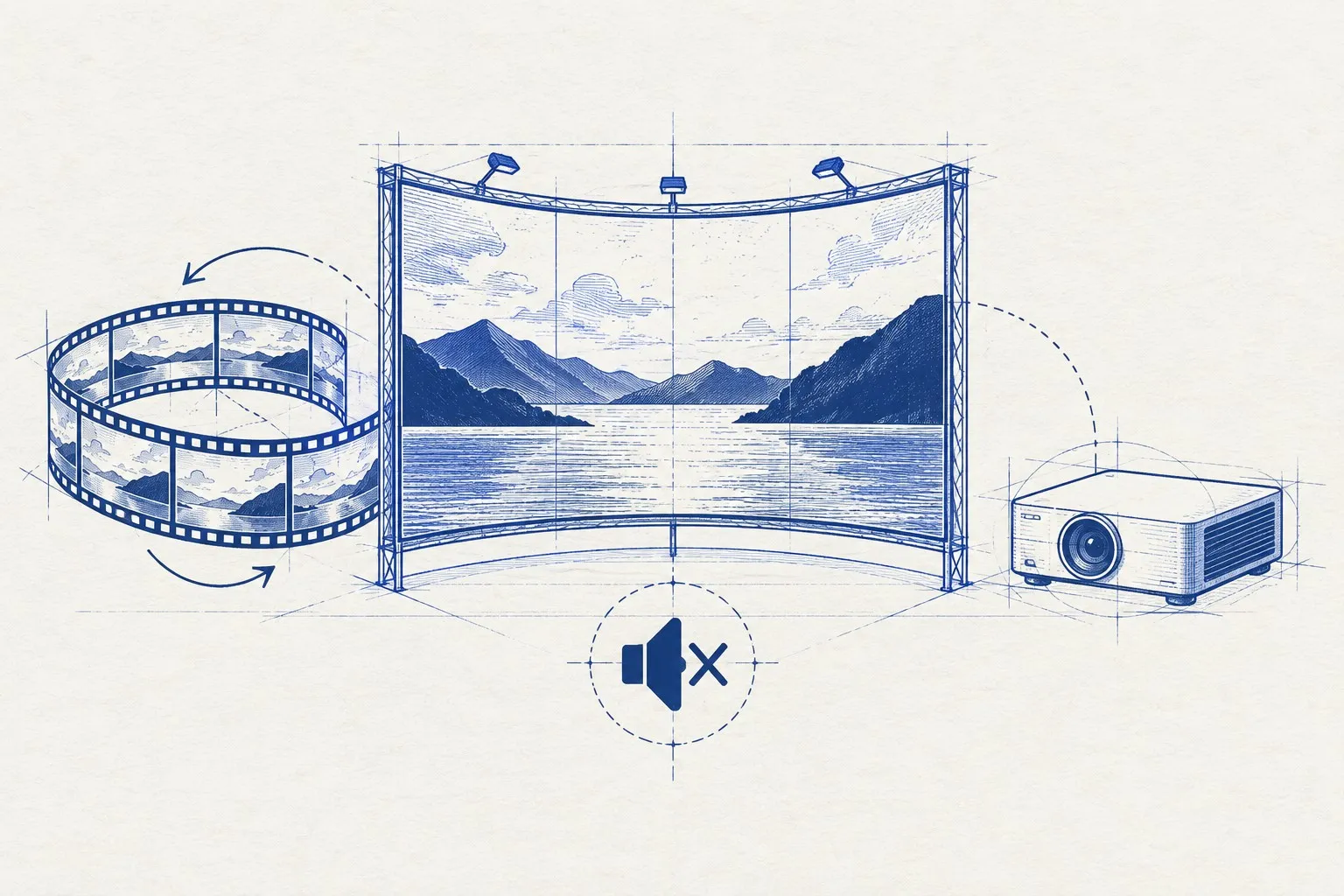
展示会動画を外注するときは、ブースで誰に何をしてほしいかを決め、音を出せる条件と再生機器を制作会社へ渡します。通路から目を留めてもらう映像と、着席した人へ説明する映像では、必要な情報量が違います。先に用途を分けると、見積もりに含める構成・字幕・納品データを揃えられます。
納品条件には、動画ファイルの形式に加え、会場で使う機器での再生確認を入れてください。手元のパソコンで再生できても、本番のモニターやプレーヤーで同じように表示できるかは別に確かめる必要があります。音を消した状態の確認と、最後から最初へ戻るループの確認も、担当者と期限を決めます。
この記事は、展示会の出展を担当する広報・営業担当者向けの発注ガイドです。2026年9月に確認したメーカーの公式資料と、発注時に使える判断案を分けて示します。展示会ごとの会場規則や、個別機器の仕様は、主催者・機材担当者へ確認してください。
ブース前の呼び込みと、着席後の説明を分ける
通路側の画面で製品の細かな仕様をすべて説明しようとすると、文字が増えます。最初に見る人に必要なのが「自分に関係する製品か」という判断なら、扱う課題と使う場面を先に見せる構成が考えられます。詳しい条件は、スタッフとの会話や手元の資料へつなぎます。
通路側では、途中から見ても製品と用途が分かるようにする
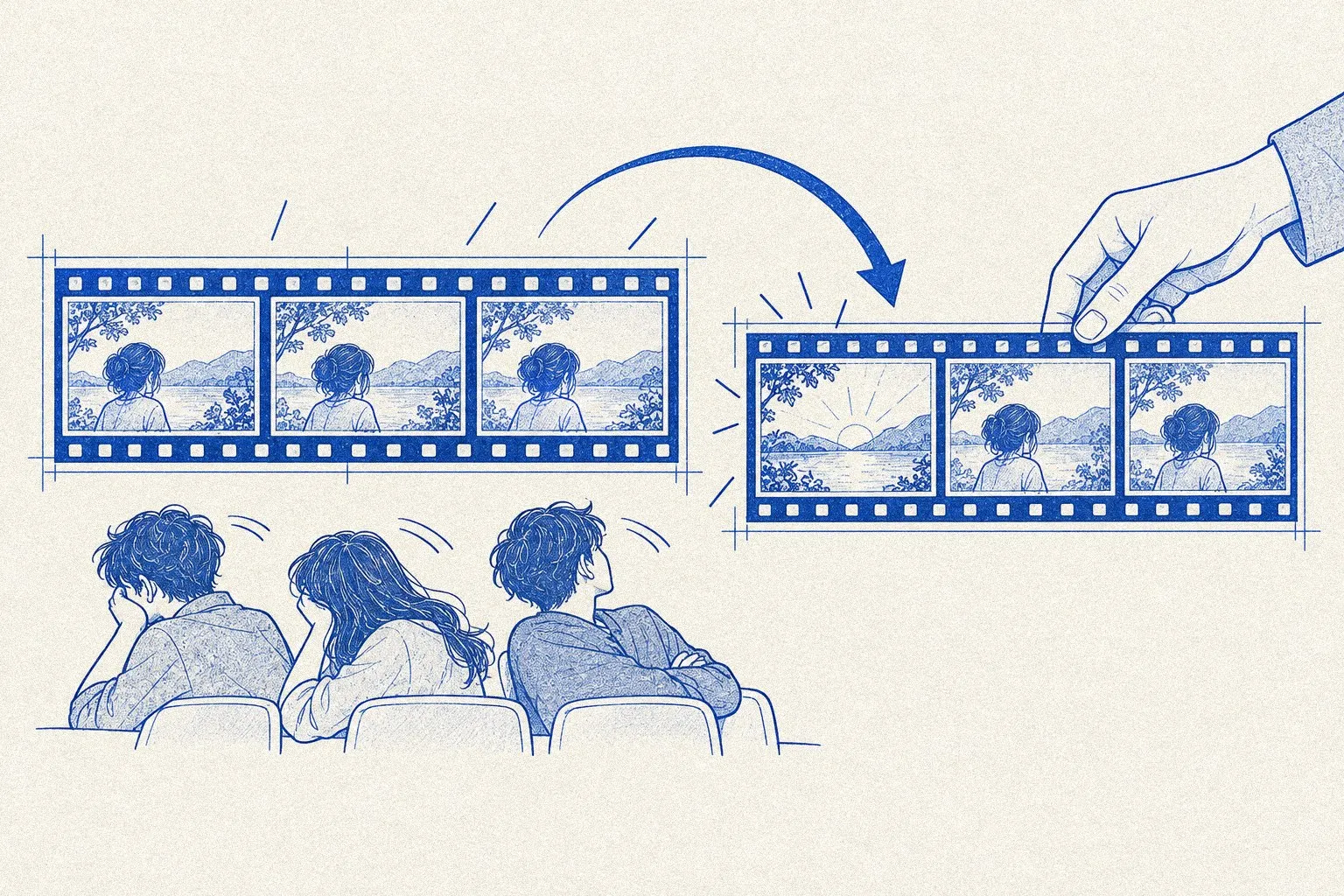
来場者が動画の冒頭から見始めるとは限りません。構成案では、各場面の静止画だけを見ても何の製品か分かるか、映像の途中から見た人が前の説明を必要とするかを確認しましょう。製品名を最初に一度だけ出し、その後に抽象的な映像が続く場合は、途中の場面にも製品や用途を示す短い文字を添える案があります。
たとえば、機器の操作を説明するなら、「準備に困る場面」「操作する場面」「得られる状態」をそれぞれ短い単位に分けます。これは構成の例であり、特定の秒数や順番が必ず集客につながるという意味ではありません。自社の製品を知らない人にも見てもらい、何を扱うブースだと思ったかを聞くと、担当者だけでは気づきにくい説明不足を探せます。回答を誘導せず、分からなかった言葉を修正する材料にします。
着席後の説明では、営業担当が止めたい場所を決める
商談席で使う動画は、営業担当者が質問を受けながら再生する使い方も考えられます。すべてを自動で流すか、操作や製品の比較ごとに止めるかを、制作会社へ伝えてください。必要な場面を探すたびに長い動画を早送りする運用になるなら、説明項目ごとの短いファイルを追加で納品してもらう案があります。
呼び込み用と商談用で同じ素材を使う場合も、完成版を何種類作るかは見積もりで明確にします。音声の有無、文字量、終了画面、再生順を変えると、編集と確認の作業が増えます。「展示会用一式」という依頼で両方が含まれると考えず、必要な版を一覧にしてください。動画の役割を決める段階で構成から相談したい場合は、ナイトてんしょんの動画制作サービスも確認できます。展示会向けの対応範囲は個別にご相談ください。
音を消しても、伝える内容が残る構成にする
会場で音声を使う予定でも、まずミュートした動画を確認します。画面だけで理解するための情報が足りているかを探すためです。音量の上限やスピーカーの向きは展示会ごとに条件が異なるため、出展マニュアルの該当箇所を制作会社と共有します。
ナレーション全文を画面に詰め込まない
音声をすべて文字にすると、画面を読み続ける必要が生まれます。通路から見る映像では、伝えたい結論を短い見出しにし、動作や図で補う案を検討します。製品の使用条件など、省くと誤解が生じる情報は残してください。小さな注記を増やすより、伝える主張を絞ったほうが適切な場面もあります。
たとえば「作業を自動化する」という文字だけでは、どの操作が変わるか分かりません。入力する手元、処理中の画面、確認する担当者の動作をつなぎ、何を説明しているかを映像で示します。実際の効果を示す数字を入れる場合は、調査条件と社内の掲載許可を確認します。展示会での集客数や時間短縮の実績が手元にないなら、見栄えを整えるための数値を作る必要はありません。
字幕を常時表示するか、再生側で切り替えるかを指定する
W3Cの説明では、字幕には常に表示されるオープンキャプションと、視聴者が表示を切り替えられるクローズドキャプションがあります。展示会用の動画でも、文字を映像に焼き込んで納品するか、別の字幕データを再生機器で表示するかを決めます。選択した方式を機器が扱えるかは、実機で確かめてください。W3C「Captions/Subtitles」
無人で流し続ける用途で字幕表示の操作を省きたいなら、必要な文字を焼き込んだ会場版を相談できます。Web公開用には別の字幕ファイルが必要になることもあるので、会場版とWeb版の条件を一緒に書きます。字幕の形式、誤字の確認、修正原稿の分担は動画字幕を外注するときの決め方で詳しく扱っています。字幕が付いているだけで、画面の細かな文字まで読みやすくなるわけではありません。
ループは、映像のつなぎ目と機器の設定を別々に確認する
最後の画面から最初の画面へ戻るとき、急な暗転や音の切れが気になる場合があります。制作会社には、どの画面で終わり、どの画面へ戻るかを構成段階で示してもらいます。その映像を繰り返し再生する設定は、使うソフトやプレーヤー側でも確認します。
編集の確認では、末尾と冒頭を続けて見る
完成版の先頭から一度見ただけでは、ループのつなぎ目を判断できません。末尾から冒頭を続けて見て、製品の向きや背景が急に変わらないか、案内文が途中で切れないかを確認します。音を出す版では、音楽の終わり方と最初の音の入り方も聴きます。つなぎ目を目立たせない演出にするか、一区切りだと分かる間を入れるかは、動画の内容に合わせて決めましょう。
ここで合意した編集が、本番機器でそのまま連続再生されるかは次の確認です。ファイルを読み直す際に一瞬画面が止まる、再生メニューが出るといった挙動は、動画だけを修正して解決できるとは限りません。制作会社が映像の編集を担当し、機材担当者が再生設定を担当する場合は、両者が同じテストファイルを使います。問題の映像を短く記録し、どの機器で何が起きたかを添えると相談が具体的になります。
繰り返し機能があることと、会場で使えることを分ける
AppleのQuickTime Playerには、ファイルを最後まで再生した後に先頭へ戻るループ機能があります。Macでの試写に使う場合は、公式ガイドの「表示」から「ループ」を選ぶ手順を参照できます。ただし、これはQuickTime Playerの機能です。会場に設置する別のプレーヤーも同じ操作・挙動だとは判断できません。Apple「MacのQuickTime Playerでファイルを開く/再生する」
機器の選定を外部へ依頼するなら、映像制作費と機材手配費のどちらに再生設定・現地確認が含まれるかを聞いてください。USBメモリーを差すだけで始まる想定なのか、パソコンのアプリを開くのかによって、当日の担当者がする作業も違います。スタッフの交代後も再開できるよう、最終版のファイル名と起動手順を紙や社内共有先に残す案が実用的です。
再生機器が決まってから、納品形式を揃える
見積依頼に「MP4希望」と書くだけでは、映像の解像度、圧縮方式、音声の条件まで決まりません。レンタル機器なら、型番と取扱説明書の該当ページを機材担当者から受け取ります。変則的な横長画面や複数画面へ出す場合は、映像の作成範囲を特に早く確認してください。
PowerPointで流す場合も、使う版とパソコンを伝える
MicrosoftはPowerPoint用の動画として、H.264の映像とAACの音声でエンコードされたMP4を推奨しています。同じMP4という拡張子でも中の方式は異なるため、制作会社には拡張子と圧縮方式を併記して依頼します。これはPowerPointについての推奨であり、会場のすべての機器に対する再生保証ではありません。Microsoft「PowerPointでサポートされているビデオとオーディオのファイル形式」
2026年9月の確認時点で、同ページにはPowerPointのバージョン2505以降で一部の旧メディア形式のサポートが制限・非推奨になっている旨も掲載されています。過去の展示会で使えたファイルでも、今回のパソコンやソフトの版が変わるなら再テストしてください。古い素材の再利用を頼むときは、形式の変換と再生確認が見積もりに含まれるかを確認します。変換すれば必ず同じ画質や動作になるとは考えず、出力結果を見て判断します。
埋め込みとリンクの違いを、持ち出す前に確かめる
PowerPointでは、動画をプレゼンテーションへ埋め込む方法と、ファイルへリンクする方法があります。リンクを使う構成なら、動画ファイルの保存場所も含めて持ち出す必要があります。資料だけを別のパソコンへ移したときに再生できるか、会場用の機器で確認してください。Microsoft「コンピューターからビデオファイルを挿入して再生する」
動画ファイル単体を納品してもらう場合と、再生用のPowerPoint資料まで制作してもらう場合では、納品物が違います。資料の編集を発注側がするなら、最終的な埋め込み・リンク設定と動作確認は誰が行うかを決めます。制作会社の確認用リンクを会場でそのまま再生する運用にする場合も、通信やログインの条件を検討してください。オフライン運用が必要なら、会場で開けるローカルファイルを用意する方針を事前に共有します。
文字の大きさは、見る距離と設置位置で判断する
編集画面で読める文字でも、通路から同じように読めるかは分かりません。モニターの大きさ、設置する高さ、来場者が立つ位置を制作会社へ伝えます。画面の写真だけ渡す場合は、周囲の壁やカウンターとの位置関係も含めると、下端の文字が隠れないかを検討できます。
本文を詰める前に、静止画で配置を確認する
最初の構成確認では、代表的な場面を静止画として用意してもらうと、文字の量や置き方を検討しやすくなります。製品名、説明、注意書きを全部同じ大きさにする必要はありません。何を最初に読んでほしいかを決め、画面上の優先順位を揃えます。具体的な文字サイズは、機材や距離が分からない状態で一律に指定しないほうが判断を誤りにくくなります。
会場と同じ条件を用意できる場合は、予定する距離から表示を見てください。用意できない場合は、どの条件が未確認かを記録し、機材搬入後に確かめる項目を残します。「大きくしてください」という修正依頼には、どの距離から、どの文字が読めなかったかを添えます。注意書きが読めない場合は、主張自体を短くする、説明場面を分けるなど、構成から見直す選択肢もあります。
QRコードは、読み取った先までテストする
資料請求や製品ページへのQRコードを入れるなら、発注側が正しいリンク先を指定し、制作会社と最終版を確認します。コードが読めるかに加えて、移動先がスマートフォンで開くか、対象の製品情報へ到達できるかを実際に試してください。画面に表示される時間が短い場合は、来場者がスマートフォンを取り出す前に消える可能性があります。
コードの読み取りやすさは、表示する大きさや周囲の余白、距離、機器などの条件によって変わります。固定の最小サイズだけで合格にせず、会場で想定する位置から確認します。動画を撮影したスマートフォンの画面越しにテストする方法では、本番モニターから直接読み取れるかの確認を代替できません。通路側の動画で読み取りが難しいなら、ブース内の掲示物や配布資料にも案内を置く方法を検討します。
見積もりでは、制作と当日の運用を分けて頼む
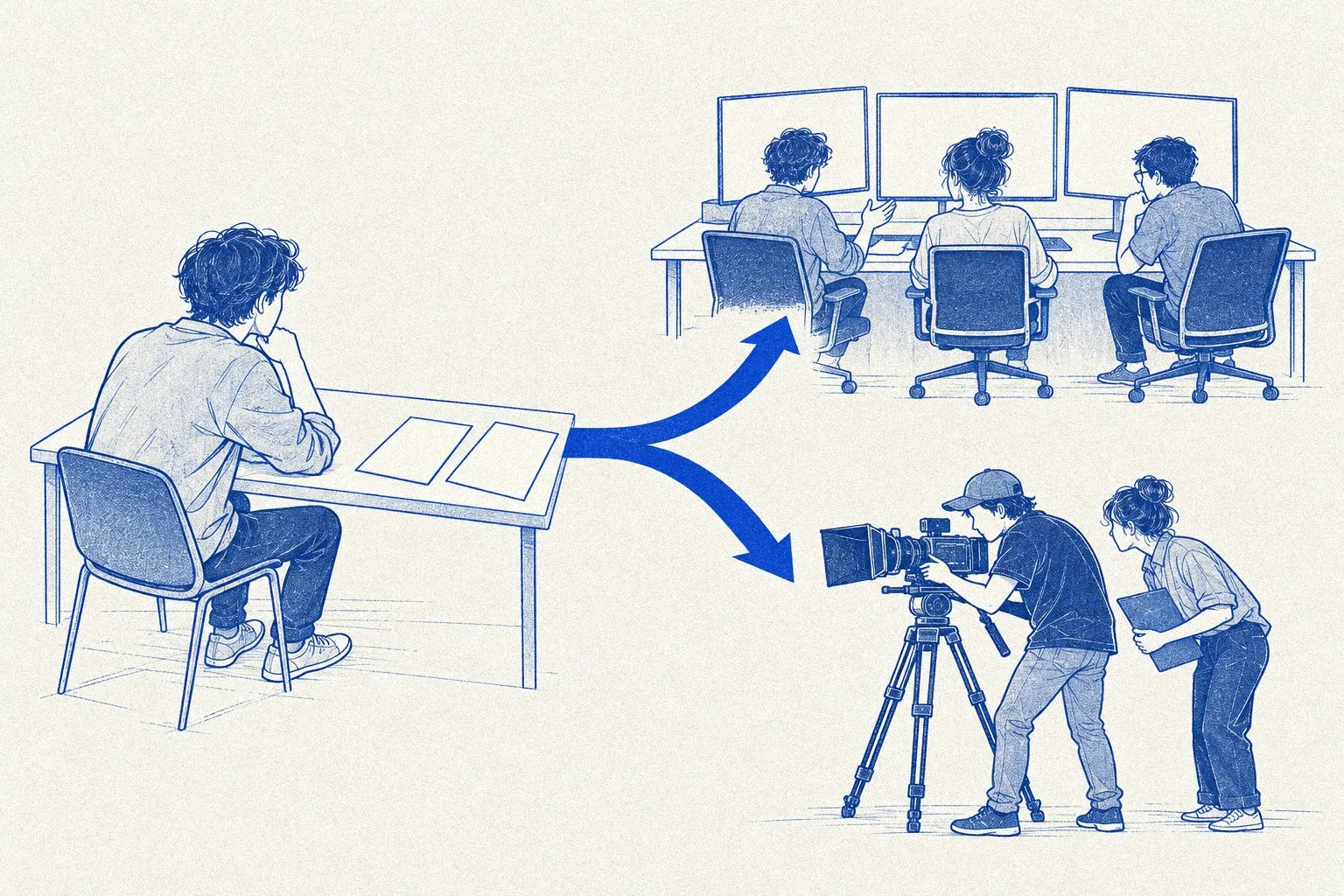
動画の企画・編集を外注しても、会場での機器接続や立ち会いが含まれるとは限りません。制作会社へ依頼する作業と、発注側・施工会社・機材会社が担当する作業を並べます。担当が決まっていない項目は、空欄のまま締切直前まで残さず、決める期限を書いておきます。
| 見積もりで確認する項目 | 発注側から渡す情報 | 合意する範囲 |
|---|---|---|
| 構成案 | 見せたい製品と来場者像 | 呼び込み用・商談用の作成範囲 |
| 素材の整理 | 既存動画・写真・資料 | 選定と不足素材の用意 |
| 撮影 | 必要な製品と動作 | 撮影場所・立ち会い・撮り直し |
| 画面内の文字 | 掲載できる表現と注意事項 | 原稿作成と内容確認の担当 |
| 音声 | 会場の条件とWeb転用の予定 | 無音版・音声付き版の納品 |
| ループ編集 | 始まりと終わりの意図 | 映像のつなぎ目の調整 |
| 出力 | 機器の型番と仕様 | 形式・解像度・圧縮方式 |
| 再生テスト | 試せる機器と日時 | テスト実施者と修正の締切 |
| 現地対応 | 搬入・設営の日程 | 出張・設置・立ち会いの有無 |
| 再利用 | Web・SNS・次回展示会 | 版の追加と利用条件の確認 |
素材支給で減る作業と、残る作業を確認する
既存の会社紹介動画があれば、素材を一から撮る工程を減らせる場合があります。ただし、長いナレーションを前提にした映像を無音の会場版へ変えるには、構成や文字の作り直しが必要になることがあります。元の完成動画だけで編集できるか、字幕のない映像や編集用データが必要かを、制作会社に点検してもらいます。
費用を比較する際は、動画の長さに加え、どこまで素材を使える状態にするかを揃えてください。字幕を消す作業、製品写真の切り抜き、古い画面の差し替えが見積もりの別項目になっていれば、作業内容を確認します。自社で用意できる素材の範囲が決まったら、編集だけを外注する場合の支給素材と見積範囲も照合できます。再利用する素材の利用条件は、元の契約や権利者の許諾範囲に沿って確認します。
修正回数と、会場テスト後の対応を合意する
構成の承認後に製品を変更する場合と、納品データが合意した形式と違う場合では、確認すべき責任や作業が異なります。会場テストで問題が出たときの対応も含め、見積もりや契約で扱いを確認してください。「当日まで修正可能」という説明だけでは、対応できる内容、受付時刻、費用が分かりません。
制作会社へは、初稿を確認する日、社内承認を終える日、機器テストをする日を共有します。テストの結果を反映する余裕がない日程なら、先に短いサンプルを出力してもらう方法を相談できます。サンプルで形式を確かめ、完成版で内容と連続再生を確かめる、という分け方です。これは追加作業になり得るので、依頼前に対応可否を確認しましょう。修正依頼の伝え方は動画制作のリテイクを減らす依頼方法で整理しています。
納品の合格条件を、機器テストまで含めて書く
発注側が映像の内容を承認し、機材担当者が再生を確かめた状態を、社内の運用上の完了条件として決めます。契約上の検収条件や支払条件とは別に、展示会へ持ち出せる状態かを管理するためです。契約の条件を後から一方的に追加せず、発注時に相談してください。
本番と同じ接続で、最終版を最後まで流す
使用予定のパソコンまたはプレーヤー、ケーブル、変換アダプター、モニターをつないで確認します。動画の再生開始、最後までの再生、ループ後の再開を試し、文字の欠けや音量を見ます。機器の組み合わせを変えた場合は、前の確認結果がそのまま当てはまるかを見直してください。
MicrosoftのPowerPointには、対象のスライドを表示したときに動画を自動再生する設定があります。自動再生を使うなら、編集画面での再生に加えて、当日使うスライドショーの状態でも試します。Microsoft「Play a video automatically in a slide show」。設定の有無と、最終ファイルを会場機器で操作できるかの両方を確認し、当日の担当者が再開できるようにします。
確認結果には、ファイル名と機器の組み合わせを残す
「確認済み」とだけ記録すると、修正前の動画を見た結果なのか区別できません。確認したファイル名と更新日、使用機器、再生ソフト、確認担当者を残します。納品後に一文字だけ直した場合も、会場へ持ち込む最終版がどれかを決め、古い版と混ざらないようにします。
| 確認項目 | 残す記録 | 問題があった場合の相談先 |
|---|---|---|
| 掲載内容 | 承認した原稿と最終版名 | 発注側の商品・広報担当 |
| 無音時の理解 | 読めない文字と該当場面 | 制作会社の編集担当 |
| 再生の可否 | 機器型番・ソフト・ファイル名 | 機材担当と制作会社 |
| ループ | 停止や黒画面の出る箇所 | 再生設定の担当 |
| 表示範囲 | 欠ける位置と接続条件 | 設置・機材担当 |
| QRコード | 読み取り位置と移動先 | リンク先を管理する担当 |
| 再起動 | 電源を入れた後の操作手順 | 当日の運用担当 |
QRコードは、会場用の画面で読み取り、案内した資料や問い合わせ画面まで進めるかも確認します。コードを読めても、移動先が旧ページだったり、ログインが必要だったりすれば、来場者が希望する操作を終えられません。制作会社にはコードを表示する版と時間、Web担当には移動先の管理と会期後の扱いを確認してください。スマートフォンで同じ動画を見る用途では、コードだけで移動させる設計にせず、掲載先で使えるリンクも相談します。
記録を残すと、当日の問題が映像の内容か、再生設定か、接続かを切り分ける出発点になります。原因が分からない段階で「制作ミス」と決めつけず、どの条件で再現したかを共有してください。納品物全体の確認には動画制作の納品データと検収チェックも使えます。
会場で再生できなかったときの連絡先も決める
再生テストに失敗した場合は、映像の内容を直す担当と、機器・接続を調べる担当へ同じ記録を渡します。例えば「展示会用_v03をプレーヤーAからモニターBへ接続すると00:18で停止。会場PCでの再生は未確認」のように、ファイル名、組み合わせ、症状の位置を記します。これは架空の記入例であり、停止位置だけで機器や動画の故障を判断するものではありません。
制作会社には同じ版で症状が出るか、機材担当には別の接続条件で試せるかを相談します。両方の設定を一度に変えて結果だけ残すと、次回の設営で何を再現すればよいか分からなくなります。試した条件と結果を一組ずつ残し、再書き出しを頼む前の確認手順につなげてください。
会期直前に解消しない場合に備え、使用を承認済みの静止画や紙の資料へ切り替えられるかも発注側で決めます。別の動画を急いで流す場合も、その内容と利用条件の確認は必要です。代替表示を判断する責任者、会場で操作する人、制作会社が対応できる時間を連絡表に残しましょう。
会期後のWeb・SNS利用は、最初の依頼に含める
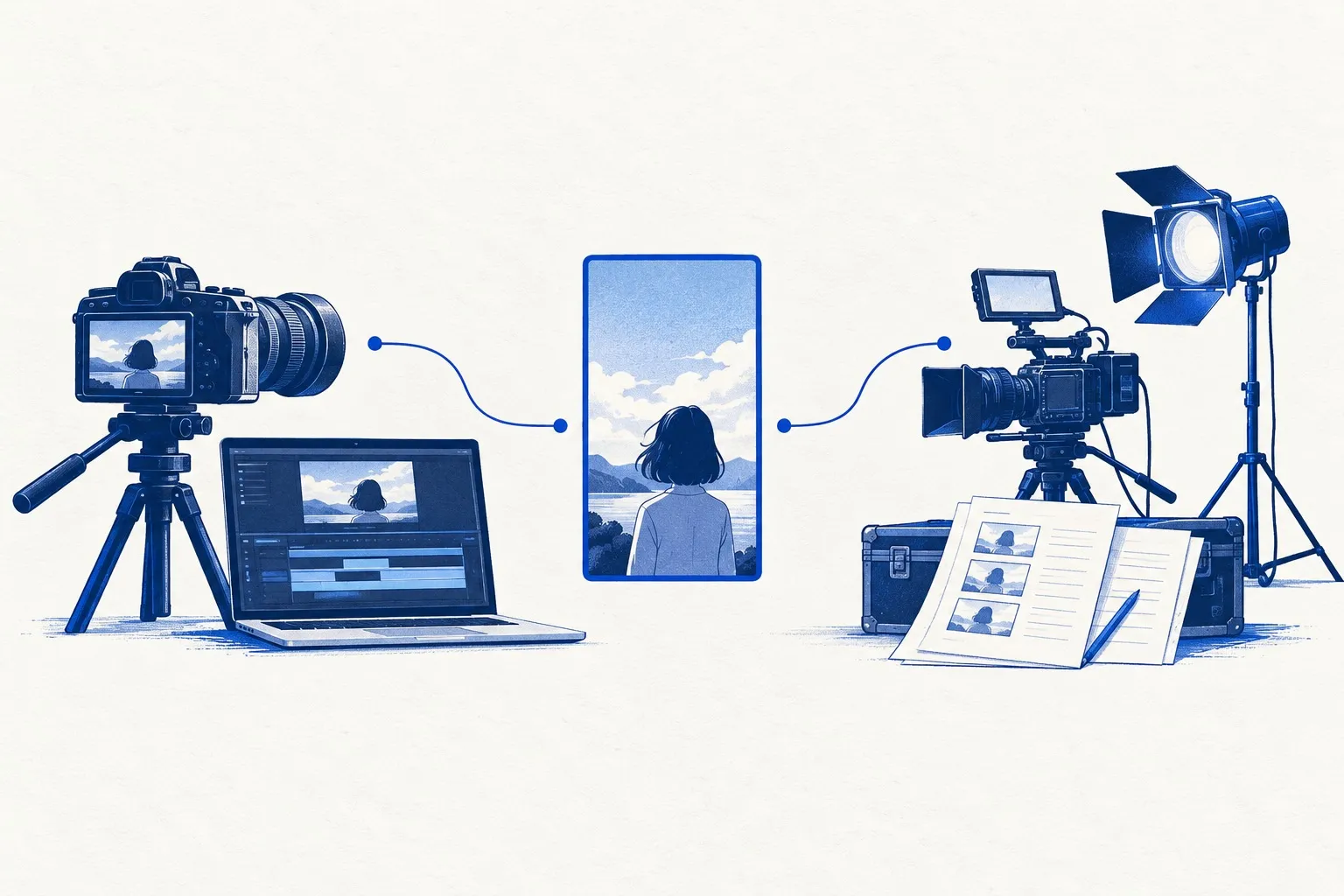
会場で遠くから見る動画と、スマートフォンで音を出して見る動画では、使う画面と説明の順番が変わります。展示会が終わってから同じ素材を使いたいなら、依頼時に予定する掲載先を伝えます。追加編集が必要か、利用できる素材の範囲に問題がないかを先に確認できます。
日付やブース番号を、差し替える部分として分ける
展示会名、開催日、ブース番号を本編の各場面へ散らして入れると、次回の変更箇所が増えます。汎用部分と会期ごとの案内部分を分ける案を制作会社へ相談してください。案内を最終画面へまとめるか、会場版だけに重ねるかは、呼び込みの目的と画面の見やすさに合わせて決めます。
「次も使いたい」という希望には、どの部分を変える可能性があるかを添えると見積もりが具体的になります。商品名、料金、画面操作、出演者、音楽をそれぞれ確認し、編集データの保管や再編集の依頼方法も決めます。元データを受け取れるかどうかは契約次第なので、完成動画と一緒に自動で納品される前提にはしません。更新時の判断は公開済み動画の商品情報が古いときの修正手順につながります。
会場版をそのまま短く切る前に、入口の説明を見直す
展示会では、ブースの看板やスタッフの説明が動画を補っています。SNSへ掲載するときは、動画だけで誰の商品・サービスか分かるようにする必要があります。会場での説明を前提にした略語や製品番号が多い場合は、最初の場面と字幕を見直します。短く切り出す作業と、掲載先に合わせて構成を変える作業を分けて相談しましょう。
ナイトてんしょんへショートドラマやSNS向け動画を相談する際は、展示会で伝えたい課題と、会期後に使いたい媒体を一緒にお知らせください。たとえば製品の説明に入る前に、利用者が困っている場面を短い演技で見せる案を検討できます。対応する制作範囲、出演や撮影の要否、納品する版は、ご相談時に個別に確認します。
展示会動画を外注するときのよくある質問
Q1. 展示会動画は何分で作ればよいですか?
通路側で気づいてもらう用途か、着席後に説明する用途かを先に決めます。製品の説明量と見る場所が違うため、一律の長さは設定できません。構成案では、途中から見ても分かるか、営業担当が説明に使いやすいかを確認してください。
Q2. 音声なしの動画だけを依頼できますか?
無音版を納品条件として制作会社に相談できます。ナレーションを消しただけでは内容が伝わらない場合があるので、画面内の文字や動作で何を示すかを構成から確認します。後日Webで音声付き版を使うなら、その版も見積もりに含めます。
Q3. MP4をもらえば、会場でそのまま再生できますか?
MP4という拡張子だけで再生可否は判断できません。使用機器の対応形式、映像と音声の方式、解像度などを確認し、本番と同じ組み合わせで最終版を試します。機器が決まっていなければ、決定期限と仕様を伝える担当者を先に決めてください。
Q4. 会社紹介動画を展示会用に使い回せますか?
元の素材や利用条件を確認したうえで相談できます。長いナレーションを前提にした動画は、無音でも伝わるように構成や文字を変える必要があります。完成動画だけで編集できるか、字幕なしの素材や編集データが必要かも確認しましょう。
Q5. 制作会社に当日の再生まで任せられますか?
現地対応の可否と費用を個別に確認します。映像制作と、機材手配・設置・会期中の運用は別の依頼範囲になる場合があります。会場の担当者と制作会社のどちらがテストを行い、問題が出たときに対応するかを書面に残します。
Q6. 会期後にSNSへ投稿するとき、同じ動画でよいですか?
掲載先の画面サイズ、音声、説明の前提、素材の利用条件を確認します。会場版の横長画面や長い案内文がスマートフォンでも読めるとは限りません。転用を予定しているなら、発注時に媒体と必要な版を伝えてください。
見積依頼には、会場の条件と必要な版を添える
私たちがこの記事で提案する確認方法は、最終版のファイル名、試した機器の組み合わせ、再生を再開する手順を一組で残すことです。担当者が交代しても、どの条件で確認した動画なのかを追えるようにするためです。展示会の集客効果を実証した手順ではないため、会期後には相談のきっかけになった場面を営業担当者に聞き、次回の構成に使える具体的な反応を記録します。
依頼メールには、展示会名・開催日・設営日、見せたい製品、来場者に取ってほしい行動を書きます。分かっている再生機器、音声の条件、画面の向きも添えてください。未定の項目は、決定する担当者と期限を書いて相談します。
ナイトてんしょんは、ショートドラマの企画・制作とSNS運用を行っています。製品やサービスの利用場面を動画で伝えたい場合は、制作の相談フォームから、会場での用途と会期後の活用予定をお知らせください。必要な素材と構成、対応範囲を確認するところからご相談いただけます。