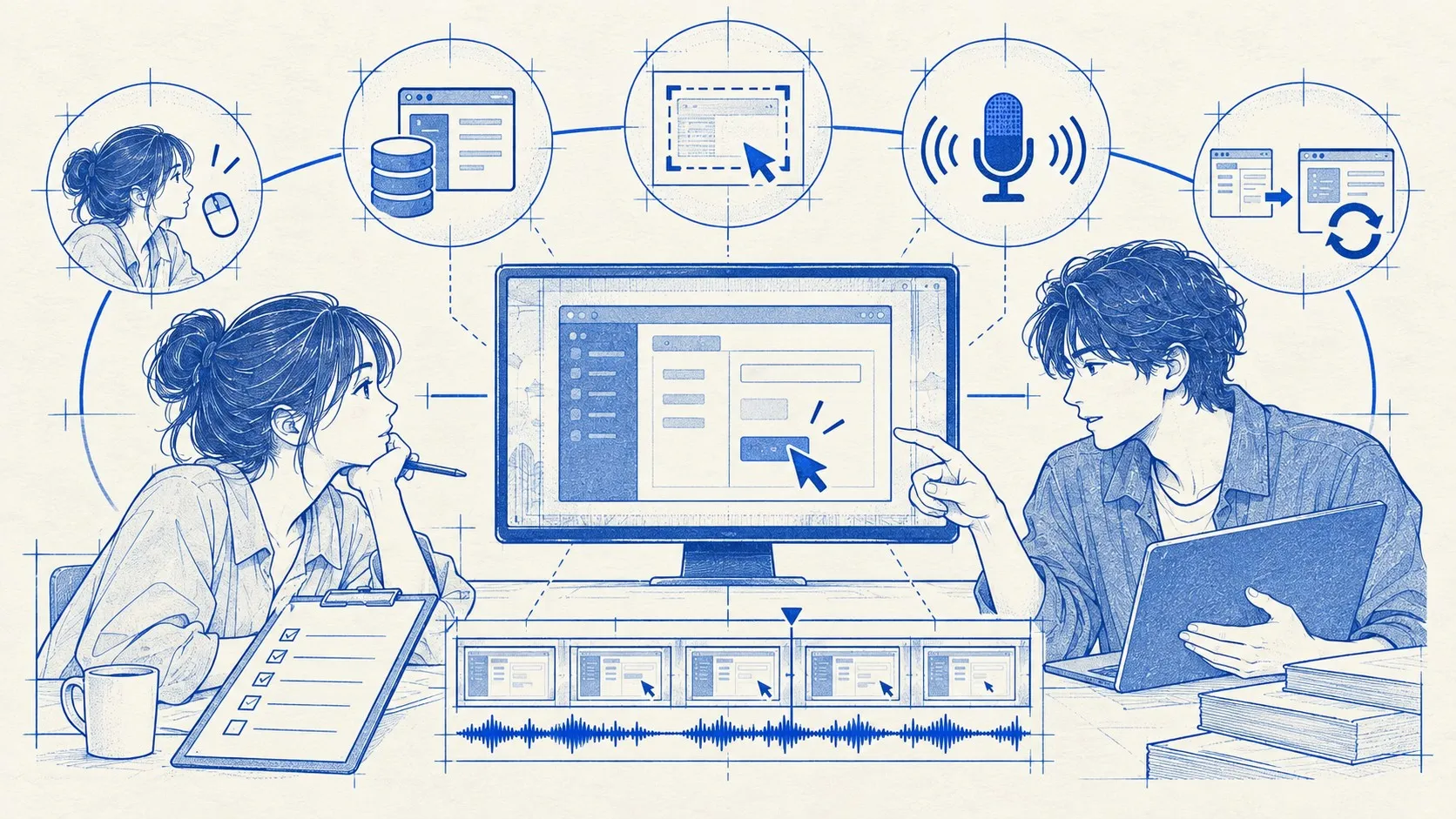
「操作している画面を録れば、説明動画になる」。そう考えて素材を渡したものの、肝心のボタンが小さい、顧客名が映っている、納品前に画面が変わった。画面収録動画の発注では、録画を始める前の決め方が仕上がりを左右します。
先に決めたいのは、誰が操作するか、何を映してよいか、どの画面の状態を完成版の基準にするかです。見積もりには収録と編集の分担を書き、操作手順とデモ用データを用意します。短い試し撮りを確認してから、本収録へ進める流れが実用的です。
この記事は、ソフトウェアやWebサービスの紹介・操作説明を制作会社に依頼する担当者向けです。2026年9月に確認できた公式資料と、発注時の判断案を分けて解説します。料金相場や、当社で未確認の制作事例は載せていません。
最初に、画面を操作する人と収録する人を決める
社内の詳しい人が操作し、制作会社が見せ方と編集を担当する方法もあれば、デモ環境を渡して収録から依頼する方法もあります。選ぶ基準は、操作の難しさと、外部から触れられる範囲です。「撮影一式」という項目だけでは、この分担は分かりません。
操作が複雑なら、社内担当者が動かす前提で相談する
管理画面の操作に社内ルールがある、例外処理を説明したい、外部の人に操作権限を渡せない。このような場合は、社内担当者が操作する案から検討できます。制作会社には、収録の方法、画面の見せ方、不要な待ち時間の編集をどこまで任せるか伝えます。操作役と説明役を別の人にするなら、双方が立ち会う時間も必要です。
社内で録画して素材を渡す場合は、本収録の前に短い動画を共有してください。文字の大きさや録画範囲が不適切なまま全手順を撮ると、編集だけで直せる範囲が限られます。収録担当に渡す手順書には、開始画面、入力内容、押すボタン、終了画面を記載します。操作に詳しい人が普段省いている手順も、初めて見る人が手順を追えるか確認してください。収録前に、対象読者が何を知っている前提かを揃えましょう。
制作会社に操作を任せるなら、戻せるデモ環境を用意する
外部の操作担当が同じ動作を繰り返せるよう、練習と撮り直しに使う環境を決めます。たとえば申請の送信を撮るなら、送信前へ戻す方法と、申請先に通知が届くかを確認する。実在する取引先へ送信される設定のまま撮影するのは避けたいところです。デモ用の操作でどこまで外部へ影響するかは、発注側のシステム担当者に確認してください。
制作会社が手順を理解する時間も見積範囲に入るか確認します。環境だけ渡して「触れば分かる」とすると、どの操作を見せるべきかの判断まで相手に預けることになります。操作説明と、動画に必要な場面の選定は分けて依頼しましょう。ログイン方法や権限の渡し方は社内規程に従い、収録後の利用終了日も決めます。通常業務用のアカウントをそのまま共用する前提にはしません。
画面収録と人物の演技を組み合わせてサービスを紹介したい場合は、ショートドラマ制作のサービス内容も確認できます。収録方法が決まっていなくても、見せたい操作と公開先から相談できます。
デモ用データは、画面を開く前に揃える
映してよい情報は、メイン画面の中だけにあるとは限りません。別タブ、通知、入力候補、ファイル選択の画面まで、予定する操作を通して点検します。完成動画から見えなくする作業と、元の収録データに残さない準備は、それぞれ必要です。
名前や数字は、撮影用だと分かるものに置き換える
実在する顧客の一覧を開く必要がないなら、撮影用のデータを準備します。単に名前を変えるだけで十分かは、画面に出る項目によって異なります。案件名、住所、自由記述欄、添付ファイル名など、説明中に展開する場所も確認してください。準備したデータが実在する情報と混ざっていないことを、内容を判断できる社内担当者が点検します。
デモ用の数字を見せる場合は、実績だと受け取られないよう、動画内で「デモ用データ」などと示す案を検討します。売上管理の説明画面に架空の高い売上を並べ、そのまま導入効果の説明につなげると、操作例と成果の区別がつきません。紹介したいのが機能なら、どの入力をすると何が表示されるかを伝えるデータにしましょう。数字を見栄えのために大きくする必要はありません。
通知を止めたつもりでも、試し撮りで見直す
収録に使わないアプリやタブを閉じ、不要な通知が入らない状態を用意します。そのうえで、実際に使う操作を短く録画して再生します。ファイルの選択画面やログイン画面へ移ると、最初の画面にはなかった情報が出ることがあります。隠す対象を発注側と制作会社で共有し、収録中に予期しない画面が出たら中断して確認できるようにしてください。
編集でぼかす予定があっても、元素材の扱いは別に決めます。素材を誰に渡すか、どこに保管するか、いつ削除するかまで確認すると、完成版だけを見て安心する失敗を防げます。保管条件の決め方は撮影素材の保管期間と再編集の備えで整理しています。外部へ渡せない情報が入った素材は、共有前に社内の担当者へ判断を求めましょう。
試し撮りでは、文字と操作の順番を確かめる
制作会社に最初に見てもらう素材は、予定する操作の一部分で構いません。小さい文字、画面の切り替え、スクロールなど、完成版で読み取りにくくなりそうな場面を選びます。単に再生できるかに加えて、視聴者が押す場所と操作後の変化を追えるかを確かめます。
収録範囲と表示倍率を、完成動画の大きさで判断する
Appleの公式案内では、Macで画面全体や選択した範囲を収録できます。ウインドウ単位の収録など、OSのバージョンに条件がある機能も案内されています。使う端末で利用できる範囲を確認してください。Apple「Macで画面を収録する方法」
大きなモニターで読めても、スマートフォンで動画を見ると文字が小さくなることがあります。横画面の操作を縦型動画の中に入れるなら、どの部分を見せるかを試作で判断します。ブラウザの表示倍率を変える方法もありますが、表示される範囲が変わるので、操作の開始位置から確認が必要です。Chromeではページ全体の拡大・縮小を設定できます。Google Chrome「サイズを変更する」
収録後に拡大する場合も、細部が読めるかは素材と仕上げ方によります。「高画質で録れば大丈夫」という指定で終わらせず、納品予定の大きさで試作を見て決めましょう。縦型と横型を両方使う場合は、同時発注するときの撮影前の決め方も参考になります。
操作を省いた箇所と、速めた箇所を区別する
読み込み待ちを短くする編集と、必要な操作を丸ごと省く編集では、視聴者への伝わり方が異なります。操作説明動画なら、入力から結果までの間に別のボタンを押す必要があるかを点検します。編集でつないだことで、自動的に結果が出るように見えていないかが確認点です。広告用の短い紹介でも、実際の機能を誤認させるつなぎ方は避けます。
カーソルの位置や強調表示を追加する場合は、何を押しているかが画面と説明で一致するようにします。画面では「保存」を押しているのに、音声が「公開します」と言っていれば、視聴者は完成後の状態を取り違えます。仮編集では、演出の好みより先に操作と説明の整合を確認しましょう。まだ作られていない機能をイメージで見せる場合も、実画面と区別する表示と掲載可否を発注側で判断します。
試し撮りの返事は、確認結果と次の収録範囲をセットにする
「問題ありません」という返答だけで本収録へ進むと、文字の見え方だけを確認したのか、操作手順も承認したのかが伝わりません。短い試作の段階で、公開予定の表示サイズ、製品の画面の版、確認した操作を記録します。発注側の製品担当と制作側で、何を確認したかを揃えてください。
次の表は、試し撮りに返答するときの整理案です。未確認の項目を合格扱いにせず、本収録へ進める区間と、確認を待つ区間を分けます。
| 確認するもの | 発注側から返す内容 |
|---|---|
| 文字とカーソル | 確認した表示サイズと、読めなかった場所 |
| 操作と説明 | 画面の版、説明と食い違った手順 |
| デモ用の情報 | 公開してよい内容か、差し替える箇所 |
| 音声と字幕 | 今回確認した範囲と、後から確認する範囲 |
| 本収録の範囲 | 進めてよい操作、保留する操作、返答する担当と日時 |
画面が変わる予定の区間は、旧版で進めるか更新後に収録するかを決めます。承認後に変更が出たときは、その記録と変更点を制作会社へ渡し、収録・音声・字幕のどこを直すか確認しましょう。素材を送る段階で止まった場合は動画素材の受け渡しの確認手順、受け取ったファイルを開けない場合は再生できない動画の切り分けを使い、内容の承認とは分けて連絡します。
音声は、同時収録か後付けかを見積もりに書く
操作しながら説明を録ると、その人の話す速度に画面の動きが揃います。一方、説明原稿を先に整えて別録りする方法では、画面と声を合わせる編集が必要です。どちらを選ぶ場合も、説明担当、原稿確認、録り直しの範囲を明記します。
仮の説明音声と、完成版に使う音声を分ける
素材に入っている社内担当者の声を、制作会社への説明用に使うのか、そのまま公開するのかを伝えます。「声も入っています」だけでは、ナレーションの手配が必要か決まりません。後付けするなら、製品名や略語の読み方、画面に出る用語の表記を原稿に添えます。画面の言葉と説明の言葉を統一すると、確認時の行き違いを減らせます。
マイク入力、アプリ内の音、通知音は、必要なものをそれぞれ指定します。Macの画面収録でも、Appleが案内するマイクの選択と、収録したいすべての音が入るかの判断を同一視しないでください。実際に使う端末と収録方法で再生確認する必要があります。必要な音が録れていなければ、操作を再現できる間に録り直します。話す原稿の準備は動画ナレーションの依頼方法でも確認できます。
自動字幕や合成音声を使う場合も、製品の担当者が確認する
自動で作った字幕や音声を採用する場合は、サービス名、ボタン名、略語の読みと表記を点検します。生成された文章が自然でも、実際の画面にはない機能を説明していれば使えません。制作会社が製品のすべての仕様を知っている前提にせず、機能の正しさを確認する人を発注側に置きます。
特に更新途中のサービスでは、旧画面のボタン名が原稿に残ることがあります。字幕だけを直して音声を直し忘れる、収録だけをやり直して旧ナレーションを使う、といった不一致を防ぐため、修正依頼には対象場面と変更後の言葉を一緒に記載します。AIを利用するかどうかと、最終確認を誰が行うかは別の決定事項です。制作に使える素材の範囲や利用サービスの条件も、委託前に社内規程と照合してください。
見積依頼には、収録から更新までの分担を添える
完成動画の長さが同じでも、操作手順を整理するところから頼むのか、収録済みの素材を渡すのかで作業は変わります。価格を比べる前に、各社へ渡す条件を揃えてください。未定の項目は未定と書き、誰がいつ決めるかを相談します。
| 項目 | 見積依頼に書くこと | 発注前の確認点 |
|---|---|---|
| 利用目的 | 操作説明・営業紹介・広告など | 視聴後にしてほしい行動 |
| 対象読者 | 初回利用者・既存利用者など | 説明を省ける前提知識 |
| 対象画面 | 製品名と見せたい機能 | 公開予定の画面か |
| 操作手順 | 開始から終了までの流れ | 手順整理も委託するか |
| 操作担当 | 発注側か制作会社か | 練習と立ち会いの時間 |
| 収録担当 | 発注側か制作会社か | 試し撮りの確認担当 |
| 使用環境 | 端末・OS・ブラウザ | 再収録時も再現できるか |
| デモデータ | 用意する担当と完成予定 | 外部に見せてよい内容か |
| アクセス | 利用できる環境と期間 | 権限付与と終了の担当 |
| 画面の見せ方 | 全体・一部分・人物との組み合わせ | 小さい文字が読めるか |
| 音声 | 同時収録・別録り・音声なし | 原稿と読みの承認担当 |
| 字幕 | 内容と表示する言語 | 製品用語の確認担当 |
| 納品 | 縦横・形式・用途別の本数 | 各版の検品が含まれるか |
| 修正 | 対象と確認の回数 | 操作変更による再収録の扱い |
| 公開後の更新 | 更新予定と差し替え候補 | 素材保管と再編集の条件 |
この表は発注条件の整理案です。各社で同じ項目名の見積書になることや、すべてが基本料金に含まれることを意味しません。録画機能が無料で使えても、収録準備や操作の練習、編集、確認にかかる作業まで無料になるとは限りません。
当社への相談では、完成尺だけで判断せず、「どの操作を、誰に、どの画面で見せたいか」を共有いただく形を提案します。画面収録のみの依頼が対応範囲に入るかも、内容を確認して個別にお答えします。収録済みの素材を持っている場合も、編集に使う元ファイルと完成版に求める条件を伝えてください。受け取る成果物は納品データと検収の確認点で整理できます。
画面が変わったときは、変更箇所から撮り直しを判断する
制作中にUIが変わる予定があるなら、公開時点でどの版を説明するかを先に決めます。旧版の画面で収録を進めてから新版へ全面変更すると、原稿・音声・字幕まで作り直す可能性があります。更新予定日と収録日を並べ、確定している画面から制作できるか相談しましょう。
見た目の変更と、操作の変更を分けて伝える
ボタンの色が変わった、名称が変わった、手順が増えた。それぞれ確認する範囲が異なります。変更連絡では、旧画面と新画面を示し、視聴者が動画どおり操作できるかを説明します。名称の変更なら字幕と音声への影響も確認し、手順が変わるなら前後のつながりまで見直します。
静止画や一場面の差し替えで対応できるかは、制作会社に素材を見てもらって判断します。「この程度なら無料で直せる」と発注側だけで決めず、作業範囲と見積条件を照合してください。修正依頼には「変更前の何秒から何秒」と「変更後に見せたい状態」を添えます。内容の承認が済んだ版を残しておけば、単なる作業ミスの修正と、新しい仕様への対応を区別して話し合えます。
公開後も使うなら、差し替え単位と素材の保管を決める
頻繁に変わる設定画面と、長く変わらない導入説明を分けて収録しておく案があります。ただし、分ければ必ず更新費が下がるわけではありません。音声や字幕が前後の場面につながっている場合は、それらの編集も必要です。動画を分割する目的を制作会社へ伝え、更新の作業がどこまで独立できるかを確認します。
納品時には、完成ファイルに加え、更新相談に必要な画面の版、収録日、承認した原稿を手元に残します。元素材や編集データの受領が必要なら、最初の見積段階から条件に入れてください。保管期限が切れた後も制作会社が持っているとは限りません。公開済みの内容が変わった場合の判断は、動画の商品情報が古いときの修正・再投稿で詳しく扱っています。
納品前は、実際に見る場所で操作を追えるか確認する
社内の確認用リンクで見たときと、Webページに埋め込んだときでは表示の大きさが変わります。公開予定の表示サイズで文字を読み、説明どおりに画面が移るかを確かめてください。内容を知っている担当者だけで確認すると、省略された手順を頭の中で補ってしまうことがあります。対象読者に近い確認者にも見てもらえると、説明の不足を探せます。
YouTubeを確認用に使う場合、限定公開の動画はリンクを知っている人が視聴・再共有できます。リンクの配布先だけに閲覧を限定できる設定だとは考えないでください。扱う情報に応じて社内で認められた共有方法を選びます。YouTube「動画のプライバシー設定を変更する」
納品確認の記録には、確認したファイル名、版、確認者、残った修正を記載します。データを受け取ったことと、内容を承認したことを区別するためです。画面収録で見落としたくないのは、読めない文字、説明と操作の不一致、公開できない情報の映り込み。修正が済んだ完成ファイルを再生し、直した場所の前後まで確認しましょう。
画面収録動画の外注でよくある質問
Q1. 社内で録画して、編集だけを依頼できますか?
編集のみの依頼に対応するかは制作会社ごとに確認してください。対応可能な場合も、本収録の前に短い素材を渡し、文字の大きさ、収録範囲、音声、納品予定の縦横で使えるかを見てもらうと判断できます。見積範囲の分け方は動画編集だけ外注するにはで詳しく扱っています。
Q2. 操作説明は、録画しながら話す必要がありますか?
後からナレーションを入れる方法もあります。同時に録る声を完成版に使うか、制作会社向けの説明だけに使うかを伝え、原稿、読み方の確認、音声と画面を合わせる作業を見積範囲に入れます。原稿・声・修正範囲の決め方は動画ナレーションの依頼方法にまとめています。
Q3. 実際の顧客データをぼかせば使えますか?
完成版のぼかしだけで判断せず、元の収録データを外部へ渡せるかも確認してください。デモ用データを準備できるなら先に用意し、使えない場合は社内の情報管理担当者へ収録・共有の可否を確認します。
Q4. 納品前に製品の画面が変わったら無料で直せますか?
無料とは限りません。変更前後の画面、操作手順、音声や字幕への影響を制作会社に伝え、合意した修正範囲に含まれるか確認します。画面の更新予定は、見積もりの段階で共有してください。
Q5. YouTubeの限定公開なら社外に広がりませんか?
限定公開は、リンクを知っている人が視聴・再共有できる設定です。機密性のある動画の共有には、社内規程で認められた方法を使い、視聴できる人と期限を確認してください。
見せたい操作が決まったら、短い試作から相談する
依頼前に揃える資料は、見せたい操作の流れ、公開先、デモ環境の準備状況です。まず一場面を試し、文字と操作が伝わる見せ方を決めてから、全体の制作範囲と費用を詰めていきましょう。
ナイトてんしょんは、企業向けショートドラマの企画・制作・運用を行っています。サービスの操作を人物の会話や利用場面と組み合わせたい場合は、制作内容と料金をご確認ください。画面だけでは伝えにくい利用場面がある、実写と操作画面をどう組み合わせるか迷っている、といった相談はお問い合わせから受け付けています。