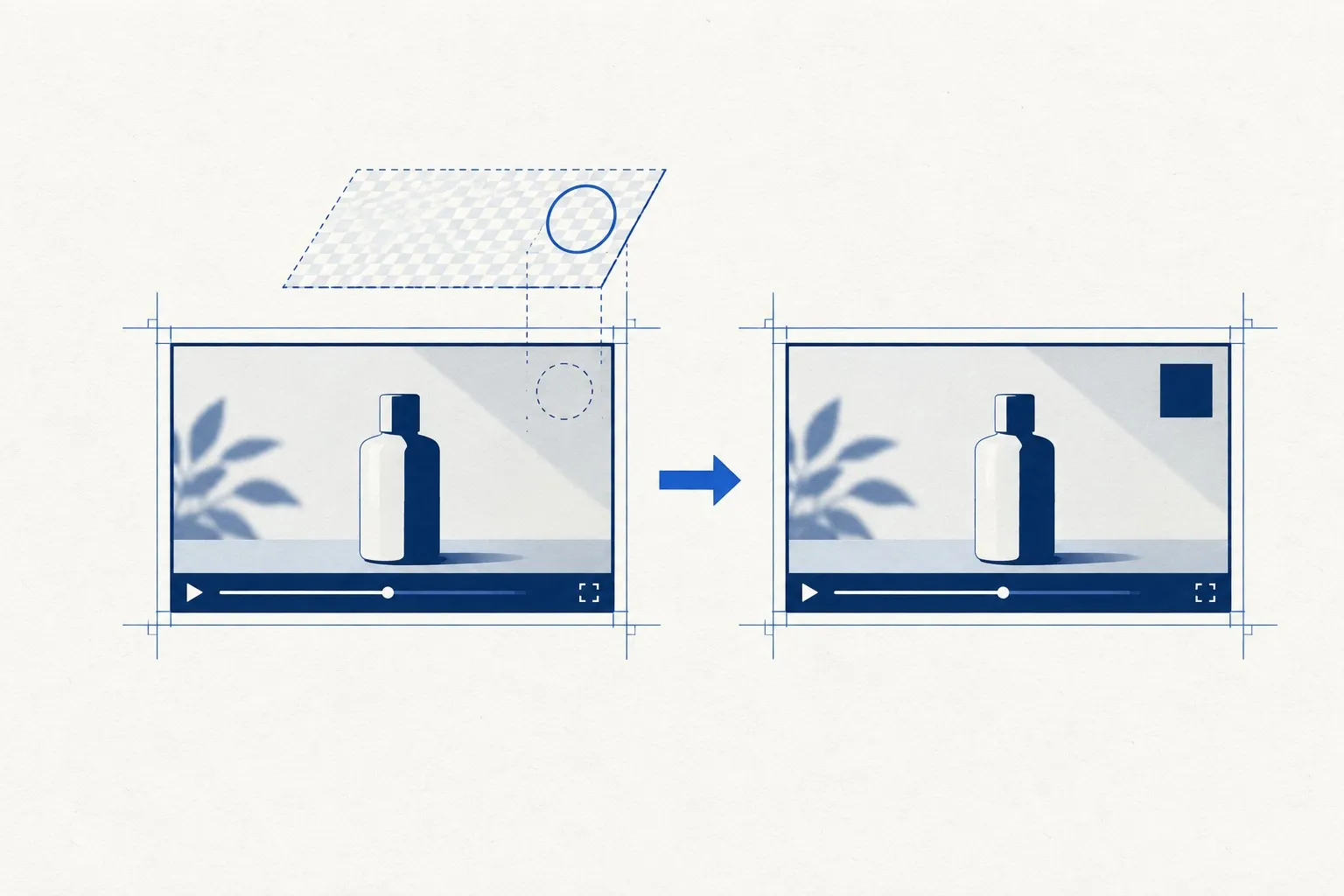
動画のロゴを差し替えるときは、最初に元の制作会社へ、編集用データとロゴを重ねる前の映像が残っているか確認します。完成したMP4だけを渡して「この部分だけ交換」と頼んでも、元のロゴを個別に選択して直せるとは限りません。手元にある素材を確認し、短い試作で仕上がりを見てから全編を依頼しましょう。
社名変更やブランド統合に伴い、会社紹介動画の右上だけを直したい。最後のロゴは変えたのに、本編の製品や看板にも旧ロゴが映っている。こうした依頼では、編集画面で重ねたロゴと、撮影時から映像に写っているロゴを分けると、確認する範囲が見えてきます。
この記事は、自社が利用権限を持つ動画のロゴ更新を、制作会社へ依頼する担当者向けです。第三者の透かしを消す方法は扱いません。ソフトの仕様は公式資料に基づき、依頼文と検品表はナイトてんしょんからの運用案として示します。商品情報全体の更新方針は公開済み動画の商品情報が古いときへ、編集作業全般の見積もりは動画編集だけを外注する方法へ分けています。
最初に探すのは、編集データとロゴのない映像
制作会社へは、現在使っている動画のファイル名と公開URLを送り、どの版を直したいか指定します。「昨年の会社紹介動画」だけでは、縦版・横版や字幕違いがある場合に特定できません。元の発注書や納品一覧があれば、それも照合してください。
編集用プロジェクトが見つかったら、必要な映像やロゴ素材を参照できるか、今の編集環境で開けるかまで確認してもらいます。プロジェクトという名前のファイルが残っているだけでは、修正作業を再開できるか判断できません。元データの整理・復元に作業が必要なら、ロゴ変更の編集費と分けて見積もりを受け取ります。
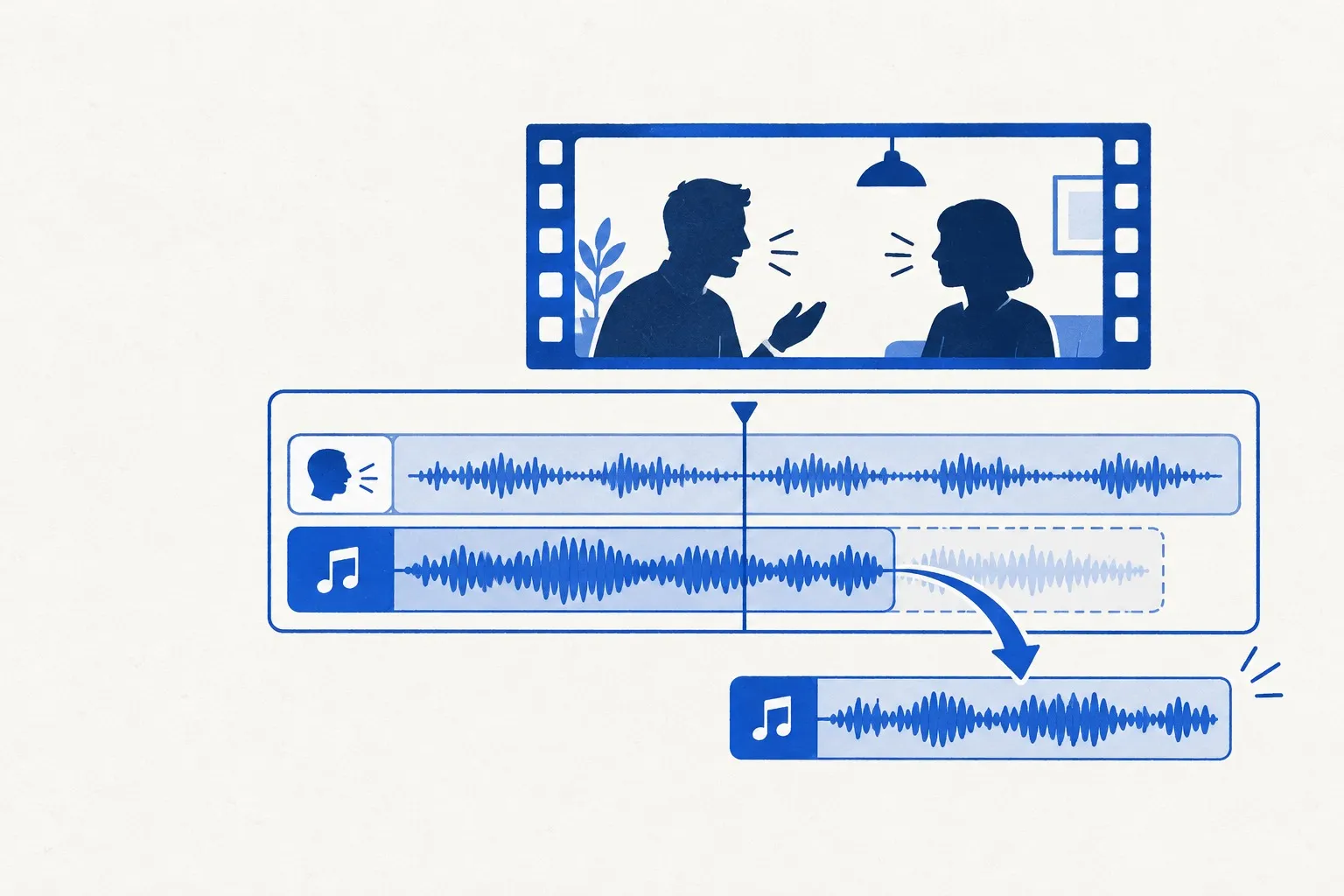
AppleのFinal Cut Pro用語集では、合成を複数のイメージを一つに組み合わせる処理として説明しています。レイヤーを使って作った画面でも、発注側が受け取った完成動画から、その編集構造を再び取り出せるとは限りません。元のプロジェクト、元素材、書き出し済みの動画を分けて確認する理由です。Final Cut Proの用語集
| 残っているもの | 制作会社へ確認すること |
|---|---|
| 編集用プロジェクトと元素材 | ロゴが独立して配置され、変更できるか |
| ロゴなしの書き出し映像 | 必要な尺・解像度・音声が揃っているか |
| ロゴ入りの完成動画だけ | どの方法なら許容できる見え方になるか |
| 公開ページのURLだけ | 利用できる原本をどこから回収できるか |
保管先が分からない場合は、当時の発注担当と制作会社へ同じ版の有無を尋ねます。公開動画を保存したファイルだけで作業を始める前に、納品時の原本が残っていないかを探してください。今後の保管範囲は撮影素材の保管期間と再編集への備えで整理しています。
画面に重ねたロゴと、撮影されたロゴを分ける
画面の右上へ固定したロゴ、最後に全画面で出る社名、商品パッケージに印刷されたマークでは、同じ差し替え依頼でも対象が違います。依頼前に全編を見て、旧ロゴが出る時刻と場所を一覧にしましょう。最初に気づいた一か所だけを送り、残りを制作会社が自動的に探す前提にしないことを勧めます。
編集時に重ねたロゴなら、編集用データでその要素を置き換える方法を検討できます。撮影された看板や商品は、カメラの移動、物の向き、人の手との重なりによって見え方が変わります。制作会社へ該当区間を渡し、差し替えの試作が必要か、別の場面へ変更するほうがよいかを相談します。
AppleのiMovie公式ガイドには、別のクリップを上へ重ね、位置・大きさ・長さを調整するピクチャインピクチャの機能が掲載されています。ここで確認できるのは、素材を重ねて配置できることです。完成映像に入った旧ロゴや、その下に隠れている背景を元どおり復元できるという説明ではありません。iMovieのピクチャインピクチャ
差し替え対象を探す際は、エンドカード、画面隅の常時表示、商品、衣装、社屋の看板などを分けて記録します。実物に残る旧ロゴを映像だけ変更してよいかは、商品・広報担当に確認してください。現行商品や施設の状態と異なる見え方を作ってよいかという判断も、編集作業と一緒に決める必要があります。
完成動画しかない場合は、短い区間で案を比べる
旧ロゴを含む背景が残っていない場合は、何を維持し、どこまで画面を変えてよいかを先に決めます。制作会社から処理案が出たら、静止画だけで決めず、動きのある区間を試作してもらいましょう。背景が動く場面と、人物や商品がロゴへ重なる場面を含めると、確認すべき条件をそろえられます。
| 検討する案 | 見比べる点 | 依頼前に合意すること |
|---|---|---|
| 帯や背景を重ねて置く | 旧ロゴが残らず、必要な映像を隠さないか | 覆う範囲と画面の変更 |
| 画面の切り取りを変える | 顔・商品・字幕が欠けないか | 構図や縦横比の変更可否 |
| 別のカットへ入れ替える | 話のつながりや説明が保てるか | 代替素材と尺の変更 |
| 該当部分を補修する | 動いたときの輪郭や背景に違和感がないか | 試作の費用と採用基準 |
どの案も、素材によって採用できるかが変わります。「AIで消せる」という説明だけで全編を発注せず、実際の区間を見て判断してください。AI処理を使う場合は、利用するサービスと送信する素材の範囲を確認し、社内の取り扱い規程に沿って依頼します。生成された背景が商品の形や文字を変えていないかも、確認対象に入れます。
試作では、旧ロゴの輪郭が残っていないか、処理した部分が揺れないか、新しいロゴが必要な表示を隠していないかを見ます。合格しなかった場合は、別案を試すか、その場面の利用をやめるかを相談します。試作だけで終了する場合の費用、全編へ進める判断者、返答期限を先に決めておくと、保留中のまま作業が進む行き違いを防げます。
新ロゴは、採用版と使い方の指定を一緒に渡す
ロゴ画像だけを送ると、どの背景にどの色を使うか、周囲にどれだけ余白を取るかが編集担当へ伝わりません。ブランドを管理する担当者が採用版を選び、使用ルールとともに渡します。Webページの小さな画像を保存して渡す前に、社内に正式な配布データがあるか確認しましょう。
支給する際は、標準色・白抜きなどの種類、背景の透過有無、併記する社名を区別します。ファイル名で判別できないなら、採用するファイルを依頼文で指定してください。複数の候補を送る場合も、編集者に選択を任せる範囲と、広報担当が決める範囲を明記します。
当社の媒体用画像の運用では、既存の題字を保持し、生成画像に題字を描き直させない方針を定めています。動画のロゴ更新でも、正式データの差し替えと、ロゴを描き直す作業は区別して依頼すると、ブランド担当が確認する範囲を揃えられます。これは当社の制作管理の考え方で、各社のブランド規程に優先するものではありません。
新旧のロゴが似ている場合は、画像を見た印象だけで判定せず、使用したファイル名を確認記録へ残します。旧版を保管する場合も、採用版と同じ場所へ区別なく並べないようにします。受け渡し方法は動画素材の送り方に沿って、制作側が正しい版を取得したか確認してください。
見積もりは、変更箇所と納品する版を対応させる
「ロゴを一個変える料金」だけで比較すると、全編の確認、素材の復元、縦横版の作成が含まれているか分かりません。見積依頼では、変更する位置と区間、対象動画の本数、必要な納品版を先に並べます。旧ロゴを全編から探す作業も頼むなら、その点検を依頼範囲へ加えてください。
| 依頼範囲 | 見積もりへ書く内容 |
|---|---|
| 素材の確認 | プロジェクトを開く確認、参照素材の不足調査 |
| 試作 | 対象区間、比較案、採用しない場合の扱い |
| 全編の編集 | 変更する箇所、残す場面、音声・尺を変えてよいか |
| 書き出し | 横版・縦版・字幕違いなどの納品一覧 |
| 検品 | 旧ロゴの残り、指定外の変更、全編再生の確認 |
| 公開先の更新 | 投稿・埋め込み・広告入稿を誰が行うか |
費用と納期は、この範囲を揃えてから依頼先へ確認します。この記事では一律の相場や、即日で対応できるという目安を置きません。元データが使える案件と、動く背景の補修が必要な案件では、見積もる作業が異なるためです。
発注側が提供する情報を追加する場合は、変更前の合意も残しましょう。最初は右上のロゴだけだった依頼に、商品パッケージや社名の読み上げまで加わったなら、どこまで今回直すかを決め直します。追加の指示は修正依頼の出し方のように、ファイル名・時刻・現在と希望の状態を添えてまとめます。
検品では、新ロゴと変更していない部分を確かめる
確認用の短い試作を承認した後も、完成版は全編を再生します。ロゴの表示が始まる直前と終わる直後、カットの切り替わり、画面の端を見てください。古いロゴが一瞬だけ残る、新ロゴが途中で消えるといった問題は、代表の静止画だけでは確認できません。
ナイトてんしょんの動画編集手順では、書き出し後の映像を機械的に検査する工程と、字幕などの見え方を画像で確認する工程を分けています。ロゴ更新を依頼する場合も、「書き出しが完了した」という連絡に加えて、何をどの環境で確認したかを受け取ることを勧めます。ソフト上の出力完了だけで、発注側の内容承認まで終わったと扱わないためです。
完成版では、新しいロゴの採用版、位置、周囲の余白をブランド担当が確認します。制作担当には、旧ロゴが残っていないか、差し替えた部分以外の映像・字幕・音声が意図せず変わっていないかを確認してもらいます。縦版と横版があるなら、それぞれで人物や字幕との重なりを見てください。
納品一覧には、ファイル名、用途、承認日、公開する担当を残します。修正版を再納品してもらった場合は、前の確認結果をそのまま転記せず、新しいファイルの変更箇所と全体を見ます。複数版を管理する手順は納品データの確認項目と合わせて決めておきましょう。
動画の外に残る旧ロゴも、更新対象を決める
動画本編を直したあとも、一覧のサムネイルやWebページの説明画像に旧ロゴが残ることがあります。今回の依頼に含める場所を、発注側が先に整理します。動画編集会社へ全ての掲載先の更新まで頼む場合は、その作業を見積範囲へ加えてください。
| 旧ロゴがある場所 | 更新するもの | 確認する担当 |
|---|---|---|
| 動画本編・末尾 | 修正版の動画 | 制作・ブランド担当 |
| 一覧サムネイル | 採用する画像 | 投稿担当 |
| 埋め込み先ページ | 動画と説明画像 | Web担当 |
| 営業用の保存動画 | 配布するファイル | 営業窓口 |
架空の社名変更案件なら、「本編の末尾は更新済み、Webページの説明画像は確認中」のように場所ごとの状態を返します。本編の承認を、Web担当による更新完了の代わりにはしません。公開予定日に旧版が残る場所があれば、先に更新するか、一時的に掲載を止めるかを発注側で判断します。
画像の差し替えではサムネイルの表示場所と検品、本編末尾の案内も変えるならエンドカードの文言とURLを合わせて確認できます。見積もりには、対象動画だけでなく、今回更新する画像と掲載先の一覧も添えてください。
ファイルの修正と、公開先の更新を別に進める
修正版が完成しても、WebページやSNSにある旧動画が自動的に変わるわけではありません。公開先の一覧を作り、誰が何を更新するかを指定します。自社サイトへの埋め込み、広告で配信中の素材、営業担当が保存しているファイルも、今回の更新対象に入るか確認してください。
YouTubeは、アップロードする動画ごとに新しいURLが割り当てられるため、動画を別のファイルに置き換えることはできないと案内しています。修正版を新規にアップロードする場合は、Webページの埋め込みや案内リンクも見直します。既存動画の編集機能の範囲と、新しい動画の投稿は区別してください。YouTube「動画の置き換えまたは削除」
旧動画を残すか非公開にするかは、ブランド変更の方針、現在の利用先、告知の必要性を発注側で決めます。担当者の判断で先に削除し、参照していたページや資料を見失わないようにしましょう。公開の役割分担は動画の投稿から公開までの手順で整理しています。
制作会社へ送る依頼文
次は、ロゴ更新の相談に使える文面の例です。角括弧を実際の情報に置き換え、不明な点は未確認として残してください。
[対象ファイル名・公開URL]の旧ロゴを更新したいです。確認できた箇所は[時刻と画面内の位置]です。編集用データとロゴなし映像の保管状況をご確認ください。完成動画からの処理が必要な場合は、[対象区間]で試作をお願いできますか。
新ロゴは[採用ファイル名]、使用ルールは[指定資料]です。[尺・音声・字幕など]は維持を希望します。必要な納品版は[一覧]です。素材確認、試作、全編編集、書き出しの費用と納期をご提示ください。公開先の更新は[担当]が行います。
旧ロゴが出る場所をすべて探せていない場合は、その点検も依頼したいと書き添えます。ナイトてんしょんへの相談では、対象の動画、残っている素材、新ロゴの使用条件をお知らせください。対応できる作業は素材を確認してご案内します。動画の修正について相談する
よくある質問
Q. MP4しかなくても差し替えを頼めますか?
対象の場面を見せて相談できます。元のロゴを個別の要素として変更できるか、画面を覆う・切り取る・別カットへ替える方法が許容できるかを確認し、必要なら短い試作で判断します。きれいに直せると一律には約束できません。
Q. 新しいロゴ画像だけ送れば足りますか?
対象動画の版、変更箇所、ロゴの採用ファイル、使用ルール、必要な納品版も添えます。ブランドを管理する担当者が複数の候補から採用版を決めてから渡してください。
Q. 旧ロゴの上に新ロゴを置けば済みますか?
旧ロゴが透ける・端に残る、必要な文字や人物が隠れるといった問題がないかを試作で確認します。画面の印象が変わってよいかも、発注側の承認が必要です。
Q. 元の制作会社と連絡が取れない場合はどうしますか?
自社が保管する納品一覧、原本、契約上の利用条件を整理し、別の制作会社へ見せます。編集用データがある場合も、必要な素材が揃っているかを点検してもらい、作業できる範囲を確認してください。
Q. YouTubeのURLを保ったまま、修正版のファイルにできますか?
YouTubeの公式案内では、動画ファイルの置き換えはできません。新規投稿が必要なら、新URLへ切り替える埋め込みや案内を整理します。元の動画をどう扱うかも、公開担当と合意してください。
参考資料
・Apple:iMovieでピクチャインピクチャエフェクトを作成する
公式資料の確認日:2026年10月8日。依頼文と検品手順は運用案であり、個別ソフトでの補修結果や費用を保証するものではありません。