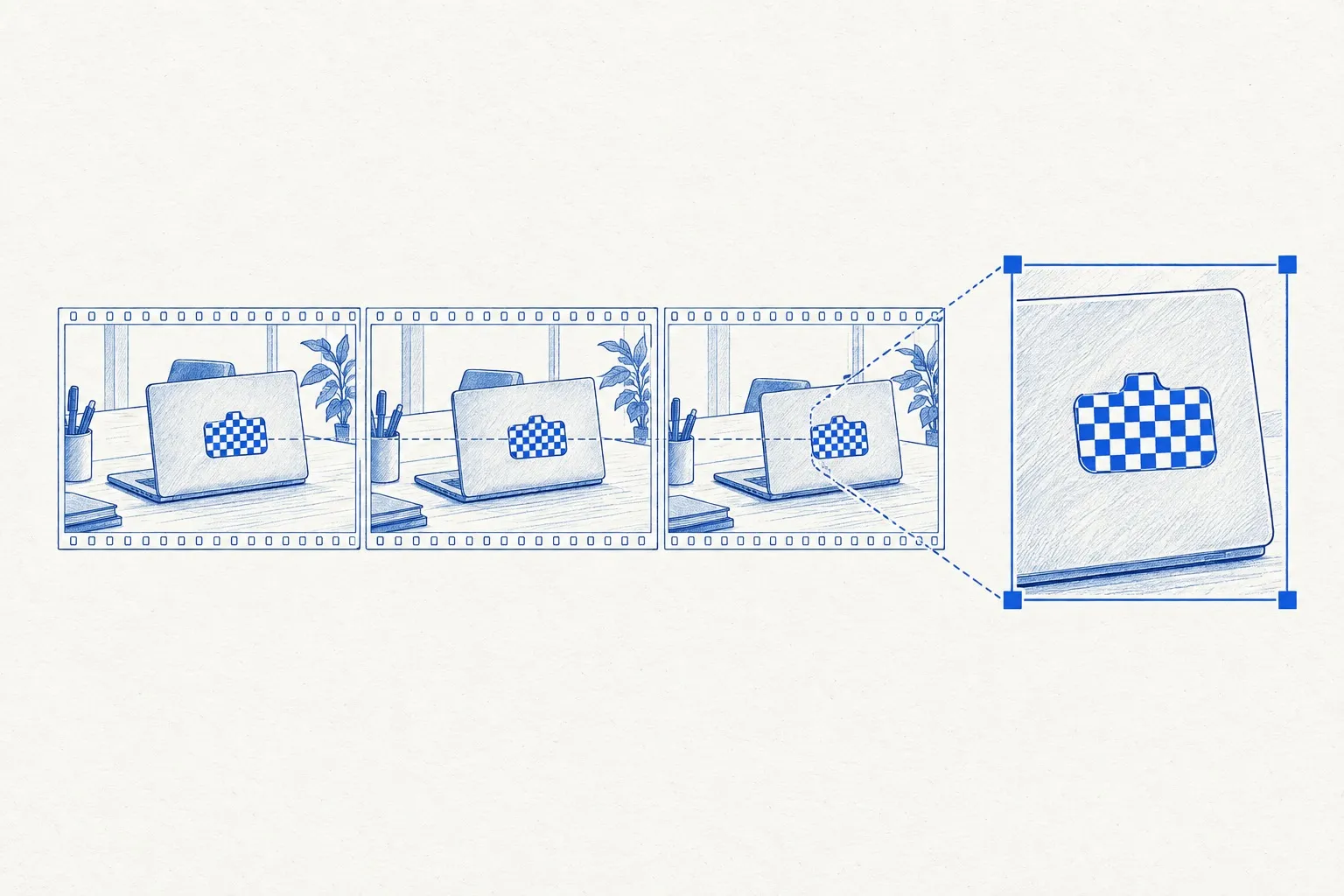
動画のモザイク処理を外注するときは、隠す対象、映っている時間、処理後の確認者を決めて依頼します。「顔を全部ぼかしてください」だけでは、出演者まで隠すのか、背景の通行人だけなのかが伝わりません。画面に映る氏名や、鏡に反射した顔も別の対象として指定します。
発注側が決めるのは、公開する映像に何を残せるかです。編集担当には、決めた対象を映像の動きに合わせて処理してもらいます。対象の洗い出しから任せたい場合は、その作業も見積もりに含めてください。この記事では、依頼用の指定表、費用を比較する条件、処理漏れを確かめる手順を、企業のショート動画を想定して整理します。
最初に、処理する対象と担当を分ける
同じ顔が映っていても、公開を予定した出演者と、背景に入った来店客では判断が異なります。制作会社が映像だけを見て、全員の同意状況や社内の公開基準を判断できるとは限りません。発注側は、誰を隠し、誰を残すかを一覧にします。判断がつかない対象は「要確認」とし、決める担当者を添えます。
| 対象 | 発注側で決めること | 編集担当に伝えること |
|---|---|---|
| 顔 | 誰を残し、誰を隠すか | 対象を囲んだ静止画と登場区間 |
| 名札・書類 | 読めない状態にする情報 | 対象の位置と、周囲も隠す必要があるか |
| PC・スマートフォン画面 | 残したい操作と伏せる表示 | 対象画面、通知や画面切り替えの扱い |
| 車両・建物 | 隠す範囲についての社内判断 | ナンバーや看板など、対象部分の指定 |
| 鏡・ガラスの反射 | 本体以外にも処理が必要か | 反射が映る位置と時間 |
| 音声・字幕 | 映像以外に残せない情報があるか | 音声カット、言い換え、字幕訂正の範囲 |
表にあるものを一律に消すという意味ではありません。今回の公開条件に合わせて、処理する項目だけを選びます。撮影前に調整できるなら、名札を外す、実在の顧客情報を表示しない、関係者の入らない場所で撮る方法もあります。収録時の準備は画面収録動画のデモ環境の作り方が参考になります。
顔をぼかしても、氏名の呼びかけや字幕が残っていれば、伝えたくない情報が出てしまう場合があります。YouTubeの個人情報保護の案内でも、個人の特定に関わる要素として画像や音声、氏名、連絡先情報などを挙げています。これはYouTubeの判断基準の説明であり、モザイクを入れた映像の公開可否を一律に保証するものではありません。撮影や公開への同意を整理する場合は、映り込むお客様・通行人への対応も確認してください。
依頼には、静止画と時間の指定を一組で付ける
静止画は「どこを隠すか」を、時間の指定は「いつからいつまで隠すか」を伝えるために使います。同じ対象が後半で再登場する場合は、その区間も追加します。担当者が違う版の動画を見ないよう、依頼文の先頭には確認対象のファイル名を記します。
次の指定表は、当社が本記事用に作成した依頼書のひな型です。制作現場へ渡す前に、確認するファイル名と対象の区間を埋めます。以下の時刻・ファイル名は説明用の架空例です。
| ファイル | 開始〜終了 | 対象・位置 | 依頼内容 | 確認者 |
|---|---|---|---|---|
| 店舗紹介_v03.mp4 | 00:08〜00:14 | 右奥にいる来店客の顔 | 顔が映る区間を追って隠す | 店舗担当 |
| 店舗紹介_v03.mp4 | 00:21〜00:27 | レジ横の書類 | 氏名欄を覆う | 店舗担当 |
| 操作説明_v02.mp4 | 00:05〜00:09 | 画面右上の通知 | 通知の表示範囲全体を覆う | 商品担当 |
秒単位で指定しにくい一瞬の映り込みは、該当場面のスクリーンショットやレビュー画面上のコメントを添えます。時刻を細かく書いても、フレームレートや動画の版が違えば場所がずれることがあります。編集担当に該当場面を確認してもらい、どの版を基準にした指定かを合わせてください。
対象の目印も具体的にします。「左の人」だけでは、途中で位置が入れ替わったときに迷います。「青い上着の人物。00:08時点で右奥にいる人」と書き、静止画で囲むと照合できます。ただし、必要のない氏名や連絡先を指示表へ書き足す必要はありません。確認に必要な情報だけを共有します。
修正指示を複数部署から出す場合は、一つの表に集約してから渡します。「顔は残す」という指示と「同じ人物を全部隠す」という指示が混在したまま編集を始めないようにします。意見をまとめる方法は動画の修正依頼の出し方で詳しく説明しています。
固定する処理と、動きに合わせる処理を区別する
PC画面の同じ場所に表示され続ける情報なら、覆う位置を固定できる場合があります。歩く人物、手持ちの書類、動くカメラで撮った看板などは、隠す範囲も動きに合わせる必要があります。見積もりを頼む際には、完成動画の尺に加えて、対象が動くか、途中で隠れるか、同時に何か所を処理するかを伝えます。
YouTube公式のぼかし機能でも、顔のぼかしとカスタムぼかしを分け、カスタムぼかしの位置を固定する方法や、対象の動きに合わせる方法を案内しています。ただし、使える機能と、今回の素材で必要な仕上がりが得られるかは分けて確認します。自動追従を使った場合も、発注側が決めた範囲を隠せているかを納品映像で確かめます。
処理の境界を確認したいのは、人物が横を向く場面、対象がほかの人に隠れる場面、画面の外へ出入りする場面、次のカットへ切り替わる前後です。最初と最後の静止画だけが隠れていても、途中のフレームを確認したことにはなりません。
名札だけを隠したいのに服まで大きく覆うと、衣装や商品の見せ方へ影響します。反対に、範囲を狭くしすぎると、動いた瞬間に文字の端が出るかもしれません。隠す目的と残したい見た目が両立するか、短いサンプルで判断してから全編に進む方法を相談してください。
モザイク・ぼかし・塗りつぶしは、見本で決める
「自然な感じ」「強めに」といった言葉だけでは、仕上がりの認識が揃いません。対象を拡大しても情報が読めないことが必要なのか、人物の表情だけを隠したいのか、完成動画の利用条件から決めます。
| 方法 | 見た目の特徴 | サンプルで確認すること |
|---|---|---|
| モザイク | 対象部分を粗いブロック状にする | 文字や顔の特徴が残っていないか |
| ぼかし | 境界や細部をぼかす | 背景になじんでも情報が読み取れないか |
| 塗りつぶし | 図形などで対象を覆う | 覆い漏れと、映像の説明への影響 |
| カット・構図変更 | 該当場面や範囲を映像から外す | 台詞や操作のつながりが失われないか |
当社への制作相談では、まず「残したい画面」と「公開できない部分」が同時に映る場面を見せてください。本記事では、その場面を試しに処理してから、全編の方法を決める進め方を提案します。サンプルの作成が見積もりに含まれるか、方法の変更が追加作業になるかも先に確認すると、途中で条件が変わった場合に相談しやすくなります。
すべての対象に同じ強さを設定すれば十分とは限りません。画面いっぱいに映った書類と、背景の小さな名札では見え方が異なります。Web掲載用の動画だけを確認して、展示会用の大きな画面でも読めないと判断することも避けます。納品時の解像度と、想定する再生環境で確認してください。
見積もりは、対象の数・動き・確認範囲を揃える
動画の長さだけで料金を比較すると、対象の洗い出しや修正確認がどこまで含まれるかを見落とします。同じ素材と指示表を候補会社へ送り、何を作業対象にした金額かを確認します。本記事では、根拠の揃った市場価格を確認できていないため、秒単価や最低料金を一律には示しません。
| 見積条件 | 確認する内容 |
|---|---|
| 元素材と完成尺 | 長い撮影素材から対象を探すか、編集済みの短い動画を処理するか |
| 処理箇所 | 同時に映る対象の数、再登場、反射の扱い |
| 動き | 固定、移動、手ぶれ、遮蔽物を通過する場面の有無 |
| 対象の洗い出し | 発注側の指定だけを処理するか、編集側にも全編点検を頼むか |
| 納品の種類 | 縦型・横型、尺違い、字幕あり・なしの各版 |
| 確認と修正 | サンプル確認、処理漏れ、後から追加した対象の扱い |
| 音声 | 名前の呼びかけなどを消す作業も含むか |
| 素材の取扱い | 受け渡し方法、作業後の保管期間、返却・削除の条件 |
「指定した対象の覆い漏れを直す作業」と「初稿を見て新しい対象を追加する作業」は分けて尋ねます。どちらが無償修正に含まれるかは契約条件によるため、依頼前に回答を残してください。費用が増える変更は、着手前に追加額と納期を知らせてもらう進め方にします。
素材を共有する際は、閲覧できる担当者と保管場所を確認します。画面の中身そのものを公開できない素材なら、見積もり用の共有方法も先に相談してください。保管や再編集の条件は撮影素材の保管期間と再利用の備え、編集全体を依頼する場合の整理は動画編集だけを外注する方法に分けています。
納品後は、指示表との照合と全編再生を行う
最初に、受け取った動画のファイル名と版を確認します。修正版を受け取ったつもりで前の版を確認してしまうと、指摘と作業内容が噛み合いません。次に指定表の各区間を開き、隠す対象が合っているか、処理の開始と終了が間に合っているかを照合します。
動く対象は連続再生で追い、見え方が怪しい箇所は停止やコマ送りで確認します。確認用に圧縮した小さなプレビューだけで終えず、公開に使う納品ファイルでも確かめてください。人物の出入りやカットの境界は短い区間なので、通常速度で流しただけでは見落とす場合があります。
指示表の箇所を確かめた後は、全編を再生します。ここでは、指定していなかった映り込み、反射、音声、字幕を見直します。追加の対象が見つかったら、どの版の何秒に何が残ったかを指示表へ追記し、追加作業か処理漏れかを制作会社と確認します。
| 確認の場面 | 見るもの | 残す記録 |
|---|---|---|
| 指定箇所の照合 | 対象・位置・開始終了・処理方法 | 指示表の確認欄 |
| 動きの確認 | 一瞬の露出、対象からのずれ | 時刻と静止画 |
| 全編の見直し | 反射、字幕、音声、未指定の映り込み | 追加確認の一覧 |
| 公開準備 | 採用した版、投稿先、確認者 | 公開用ファイルと承認の記録 |
修正が終わったら、公開担当には採用したファイルを一つに絞って渡します。旧版を残す場合は、公開用フォルダと分けます。動画から切り出したサムネイルや短い予告版を使う場合も、それぞれ処理済みかを確認してください。納品物を一式で照合する手順は動画の納品データと検収チェックにまとめています。
公開済みなら、動画の編集と公開先の対応を分ける
公開した動画に隠すべき情報が残っていたときは、修正版の納期を尋ねるのと同時に、現在の公開をどうするか社内の責任者へ確認します。編集担当が修正版を書き出しても、各投稿先にある旧版が自動的に変わるとは限りません。
YouTubeには、公開済み動画の一部へぼかしを加える機能があります。ただし、公式案内では、エディタで保存した変更を元に戻せないことや、一部の動画では変更の保存に制限があることを説明しています。元ファイルを保管し、現在の機能・対象動画の条件を確認してから操作します。
ファイルを新たにアップロードし直す場合、YouTubeでは新しいURLが付与されます。元の投稿URLを案内しているWebページや資料、広告などの更新が必要かを確認してください。ほかのSNSでも、投稿の編集で対応できる範囲と再投稿が必要な範囲を、その時点の公式情報で確かめます。
修正版の映像チェックをする人と、公開設定・リンクを変更する人は同じとは限りません。誰が何を確認して完了とするかを先に分けると、ファイルの納品だけで対応が終わったと思い込むことを防げます。公開済み動画の修正・再投稿の判断では、公開先を含めた整理を扱っています。
よくある質問
Q. 顔だけを隠せば十分ですか?
隠したい情報によります。顔以外に、名札、声、字幕、背景の書類などから情報が伝わる場合があります。公開してよい範囲を発注側で決め、映像と音声をそれぞれ確認してください。顔の処理だけを依頼した場合、字幕の訂正や音声の編集まで含まれるとは限りません。
Q. モザイク処理だけでも外注できますか?
対応する依頼先へ、編集済み動画と処理したい箇所を示して相談します。対象の洗い出し、追従処理、全編確認、書き出しまでのどこを任せるかを明示してください。対応可否と料金は、実際の素材を確認してもらってから判断します。
Q. 動く人の顔も処理できますか?
対象を追って覆う方法がありますが、動きの速さ、遮蔽物、映像の状態によって必要な調整が変わります。問題になりそうな場面を先に渡し、サンプルで覆い方を確認する進め方を依頼してください。自動追従機能があることだけを、完成映像の処理漏れがない証拠にはしません。
Q. 納品後に隠す対象を増やせますか?
元素材や編集データの保管状況、修正の契約範囲によります。対象の追加が新しい作業になるか、費用と納期がどう変わるかを確認します。後から修正する可能性がある場合は、発注時に保存期間と追加依頼の窓口を決めておきます。
ナイトてんしょんへ動画制作を相談する際は、公開予定の媒体と、処理が必要な場面をお知らせください。撮影前に映り込みを減らす方法も含めて、制作条件を整理します。制作内容を相談する際は、使用予定の素材があるかどうかも添えてください。
出典の確認日:2026年9月24日。サービスの機能・制限は、実際に編集する時点の公式案内も確認してください。